Find fejlen systematisk i internet, hjemmenetværk, enhed, app, adgang, billede, lyd eller guide uden at nulstille en velfungerende opsætning.
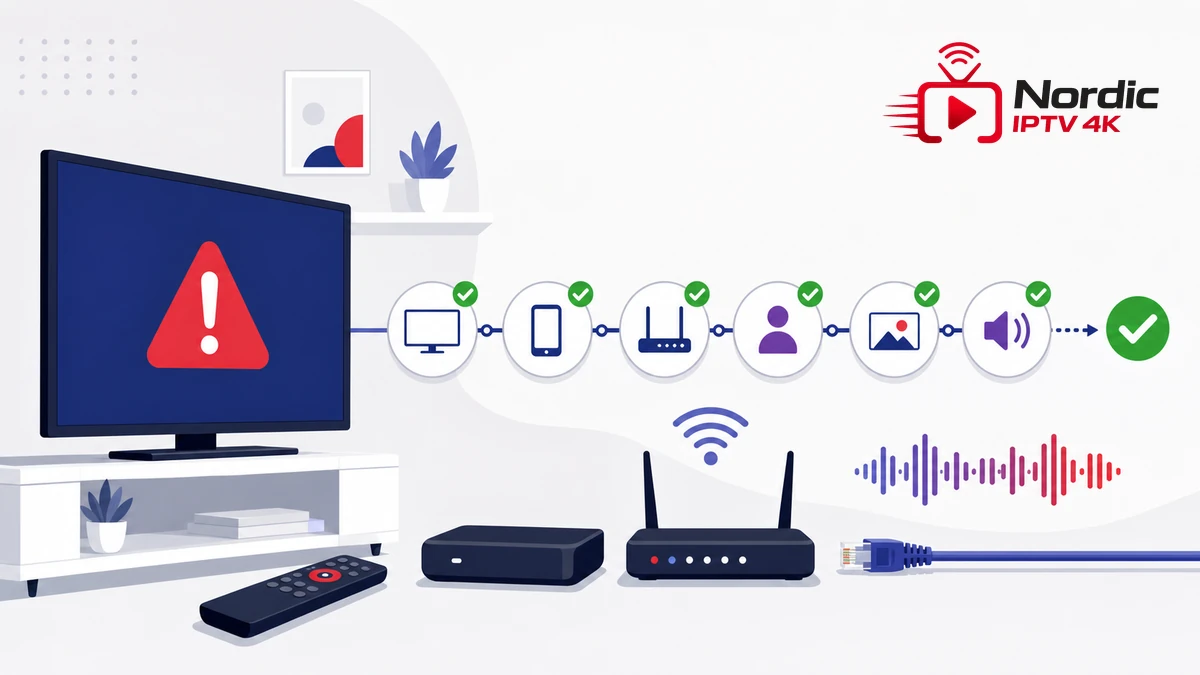
IPTV fejlfinding bliver hurtigt kaotisk, når router, TV, boks, app og adgang nulstilles på én gang. Et symptom kan opstå langt fra sin årsag: et sort billede kan skyldes HDMI-format, en endeløs indlæsning kan være Wi-Fi, og en loginfejl kan være et enkelt mellemrum. Hvis flere ændringer udføres samtidig, forsvinder muligheden for at se, hvilken handling der hjalp, og en ekstra fejl kan blive introduceret.
Denne praktiske guide bygger derfor på en fast rækkefølge. Du beskriver først symptomet, afgrænser om én eller alle enheder er ramt, tester internet og lokalt netværk, kontrollerer strøm og signalvej, undersøger app og adgang og går derefter videre til billede, lyd og programguide. Undervejs gemmer du kun ufølsomme oplysninger. Målet er at komme fra “det virker ikke” til en lille, reproducerbar fejl, som enten kan løses sikkert hjemme eller sendes præcist til den rette support.
Har du travlt, så start her. Tabellen viser de ti mest almindelige grunde til, at IPTV ikke virker, og den første kontrol for hver. Resten af guiden går i dybden med hvert lag.
| # | Årsag | Typisk tegn | Første kontrol |
|---|---|---|---|
| 1 | Internetforbindelsen er nede | Intet virker på nogen enhed | Åbn en webside på telefonen via samme Wi-Fi; tjek modem og driftsstatus |
| 2 | Svagt eller ustabilt Wi-Fi | Virker på kabel, ikke trådløst | Test med Ethernet-kabel; flyt routeren fri af skabe og metal |
| 3 | Midlertidig systemfejl | Alle apps er langsomme | Genstart enheden fra menuen – ikke kun standby |
| 4 | Afspilleren er frosset | Kun én app fejler | Tving lukning, ryd cache (ikke data) og start igen |
| 5 | Manglende opdatering | Fejl efter system- eller appændring | Opdatér fra officiel appbutik, én enhed ad gangen |
| 6 | Forkert dato eller tidszone | Forbindelsesfejl, forskudt EPG | Aktivér automatisk tid og dansk tidszone |
| 7 | Forkerte loginoplysninger | “Ugyldigt login” | Tjek tegn for tegn: mellemrum, store bogstaver, 0 og O |
| 8 | Udløbet konto eller for mange forbindelser | Afvisning trods korrekt login | Tjek udløbsdato og luk afspilleren på andre enheder |
| 9 | Fuld lagerplads | Nedbrud, opdateringer fejler | Fjern ubrugte apps og downloads |
| 10 | HDMI, strøm eller videoudgang | Sort skærm eller “intet signal” | Tjek TV-indgang, kendt HDMI-kabel og original strømforsyning |
Rammer fejlen kun én enhed, så start ved enheden og appen. Rammer den hele hjemmet, så start ved internet og router. Specifikke symptomer har egne guides: sort skærm, ingen lyd, loginfejl og kanaler der ikke indlæser.
Er skærmen sort, står der en meddelelse, vises et indlæsningssymbol, mangler lyden, eller lukker appen? Notér de præcise ord uden at dele private felter. Skriv også om menuerne reagerer. Et TV, der viser appens menu men ikke video, har stadig en aktiv HDMI- og displayvej. Et TV, der viser “intet signal”, peger tidligere i kæden mod indgang, kabel, strøm eller afspiller.
Notér hvornår fejlen begyndte, om noget blev opdateret, flyttet eller afbrudt, og om den opstår hver gang. En periodisk fejl kræver tidspunkter og varighed. Lad være med at udfylde hullerne med antagelser som “serveren er langsom”. God IPTV fejlfinding adskiller observation fra forklaring.
Test en anden lovlig kilde i samme app, en anden app på samme enhed og den samme adgang på en anden godkendt enhed, hvis betingelserne tillader det. Resultaterne danner et lille skema. Hvis kun én kilde fejler, skal du ikke ændre routeren. Hvis alle apps på én enhed er langsomme, se på enhed og netværk. Hvis hele hjemmet mister internet, ligger fejlen uden for den enkelte afspiller.
Brug en kontrol, der allerede er kendt. En tilfældig ny app eller en ukendt gratis liste tilføjer usikkerhed og kan skabe sikkerhedsrisiko. Behold i stedet en dokumenteret basis med en officiel app, et kendt kabel og en moderat billedindstilling. Den gør fremtidige sammenligninger hurtigere.
Efter hver ændring gentager du præcis den samme handling i omtrent samme tidsrum. Skriv “bedre”, “uændret” eller “værre”. Går du fra Wi-Fi til Ethernet, skal alt andet forblive ens. Opdaterer du appen, skal du først se, om fejlen kan reproduceres før opdateringen. Denne disciplin virker langsom i fem minutter, men sparer ofte en hel aften med tilfældige nulstillinger.
Lav et enkelt testark med kolonnerne tidspunkt, enhed, netværk, handling, symptom og resultat. Udelad alle hemmelige kontodata. Tre præcise linjer er mere værd for support end tyve billeder af forskellige menuer.
Åbn en almindelig webside eller en anden lovlig netværkstjeneste på en telefon, der bruger samme Wi-Fi. Hvis intet virker, kontroller modem og router, kabler og udbyderens driftsinformation. Genstart kun efter producentens rækkefølge, og giv udstyret tid til at oprette forbindelse. Gentagne hurtige afbrydelser kan forlænge opstarten og skjule statuslampernes oplysninger.
Hvis andre tjenester virker, er der stadig en mulig kapacitets- eller stabilitetsfejl. Mål ved afspilleren over flere minutter og på det tidspunkt, hvor problemet normalt opstår. En høj topmåling udelukker ikke pakketab eller store udsving. Sammenlign morgen og aften, og notér andre tunge aktiviteter i hjemmet.
Forbind afspilleren direkte til routeren med et kendt kabel, når det er muligt. Hvis IPTV fejlfinding viser stabil drift på kabel, mens Wi-Fi fejler, skal fokus være dækning, afstand, interferens eller placering. Lad være med at købe en ny internetpakke, før den lokale forskel er dokumenteret.
Den detaljerede guide til IPTV netværk optimering gennemgår routerplacering, kabel og trådløs kapacitet. Begynd med fysiske forhold: åbent sted, korrekt strøm, opdateret firmware og passende afstand. Skift ikke DNS, kanal, bånd og prioritering i samme forsøg.
TV, vægbeslag og skabe kan dæmpe signalet. En kompakt afspiller bag skærmen kan derfor have dårligere forbindelse end en telefon foran den. Flyt midlertidigt enheden eller routeren uden at skabe usikre kabler. Hvis det hjælper, planlæg en varig placering eller en kablet forbindelse.
Googles officielle trin til at løse problemer på en Google TV-enhed omfatter kontrol af det rigtige netværk, routerplacering, kabel, systemopdatering og genstart. Brug rækkefølgen som et teknisk eksempel; den konkrete enheds egen dokumentation har altid forrang.
Start en videokonference, filoverførsel eller anden almindelig aktivitet på en anden enhed, mens du gentager testen. Hvis problemet kun opstår ved samlet belastning, kan forbindelsen, routeren eller en prioritering være utilstrækkelig. Reducér midlertidigt kvaliteten for at se, om stabiliteten ændres. Det er en diagnose, ikke nødvendigvis den endelige løsning.
Brug den godkendte strømforsyning til boksen eller afspilleren. Et USB-stik på TV’et leverer ikke altid nok strøm ved høj belastning. Symptomerne kan være tilfældig genstart, mistet netværk eller en enhed, der kun virker efter lang afkøling. Kontroller stik, kabel og stikkontakt, men brug ikke en tilfældig adapter med ukendt spænding eller polaritet.
Fjern støv omkring ventilationen, og giv enheden luft. Stå den ikke oven på routeren eller i et lukket skab. Hvis fejlen først kommer efter tredive minutter, notér temperaturen og afprøv en mere åben placering. Varme kan påvirke både processor, netværk og strøm og ligner derfor flere forskellige fejl.
Vælg den korrekte indgang på TV’et. Test et kort HDMI-kabel direkte mellem afspiller og TV uden fordeler, optager eller lydanlæg. Sæt opløsningen til en moderat værdi, som skærmen sikkert understøtter. Hvis billedet vender tilbage, tilføjer du de øvrige led ét ad gangen. Et formatproblem kan give sort skærm, blink eller billede uden lyd.
Hvis TV’ets egen menu er synlig, virker panelet. Hvis afspillerens lyd høres, men billedet mangler, er enheden sandsynligvis stadig aktiv. Denne information styrer IPTV fejlfinding mod HDMI, opløsning eller kopibeskyttelse frem for login og Wi-Fi.
Luk appen, genstart afspilleren og test. Genstart kun routeren, hvis netværkstesten giver grund til det eller flere enheder er ramt. Sluk derefter skærm og lydudstyr, hvis HDMI-forhandlingen stadig fejler. Vent den anbefalede tid mellem trin, og undgå at trække strømmen under en opdatering.
Apple beskriver i sin officielle vejledning ved netværksproblemer på Apple TV kontrol af Wi-Fi, genstart, Ethernet og softwareopdateringer. Det understreger den samme regel: begynd med reversible kontroller og gå først senere til større indgreb.
Hvis afspilleren er indbygget i skærmen, kan vejledningen til IPTV på Smart TV hjælpe med at skelne TV-system, app og netværk. I denne situation skal IPTV fejlfinding udføres uden HDMI-leddet, men strøm, lager, software og Wi-Fi er stadig selvstændige kontroller.
En fabriksnulstilling sletter oplysninger, men beviser ikke, om strøm, HDMI eller Wi-Fi var årsagen. Brug den først, når den kendte basis er dokumenteret, og alle mindre indgreb er afprøvet.
Gå tilbage til systemet og tvangsluk kun den berørte app efter enhedens normale procedure. Åbn den igen og gentag testen. Hvis problemet forsvinder kortvarigt, kan appens tilstand eller hukommelse være en faktor. Hvis den lukker igen ved samme handling, notér handlingen og tidspunktet.
Guiden til en IPTV app der crasher beskriver, hvordan lager, cache, software og varme kan undersøges uden straks at slette alt. Brug den, når nedbruddet er specifikt for appen og resten af enheden fungerer.
Et næsten fyldt lager kan blokere opdateringer og gøre databaser ustabile. Fjern ubrugte apps og store midlertidige filer efter systemets anvisning. Slet ikke data fra den velfungerende afspiller, før du ved, hvordan den konfigureres igen. Tag noter om versionsnummer og ufølsomme indstillinger.
Opdater først systemet og derefter appen, når en stabil strøm- og netværksforbindelse er tilgængelig. Hent aldrig en ændret installationsfil fra en tilfældig vejledning. En teknisk afspiller som IPTV Smarters Pro leverer ikke selv indhold; den skal installeres sikkert og forbindes med private oplysninger fra en lovlig tjeneste.
Efter opdateringen gentager du den samme reproducerbare test. Kontroller om versionsnummeret faktisk ændrede sig. Hvis fejlen er ny efter opdatering, skriv tidligere og nuværende version til support. Forsøg ikke at installere en ældre, ukendt fil uden officiel vejledning.
Cache kan normalt gendannes og er derfor et mindre indgreb end sletning af appdata. Ryd cache, genstart appen og test. Hvis du sletter appdata, fjernes ofte login og lokale valg. Sørg for at have de korrekte private oplysninger tilgængelige i et sikkert sted, men vis dem aldrig i et offentligt billede.
Indtast brugernavn, adgangskode og eventuel serveradresse præcist. Se efter ekstra mellemrum, automatisk stort begyndelsesbogstav, forveksling mellem nul og bogstav og manglende tegn. Brug kopiering fra den oprindelige private besked, men kontroller at der ikke følger et linjeskift med. Del aldrig feltet i et forum.
Den specifikke vejledning til Xtream Codes login forklarer format og de mest almindelige tastefejl, når denne metode er relevant. En loginfejl skal løses ved at validere oplysningerne, ikke ved at ændre routerens avancerede indstillinger.
Kontroller udløbsdato, tilladte samtidige forbindelser og eventuelle driftsmeddelelser gennem den kanal, udbyderen har angivet. Luk andre afspillere helt, vent kort og prøv igen. Hvis adgang virker på én godkendt enhed men ikke en anden, sammenlign appversion, adresseformat og enhedstid.
Forkert dato, tidszone eller tid kan påvirke sikre forbindelser og programguide. Brug automatisk netværkstid og korrekt dansk tidszone. Genstart appen efter rettelsen. Hvis tiden straks bliver forkert igen, skal enhedens system og internetforbindelse undersøges.
Hvis oplysningerne kan være offentliggjort eller brugt uden tilladelse, kontakt udbyderen gennem den verificerede kanal. Skift ikke kode gentagne gange, mens flere enheder stadig bruger den gamle. Log ud, opdater én kendt enhed og test, før resten forbindes igen.
Se om appens menuer stadig reagerer. Test en anden lovlig kilde og en anden enhed på samme netværk. Prøv Ethernet. Hvis kun én kilde fejler, dokumentér den; hvis alle fejler på Wi-Fi men ikke kabel, arbejd med hjemmenetværket. Hvis alle enheder fejler på begge forbindelser, kontroller internet og tjenestestatus.
Reducer billedkvaliteten midlertidigt. Bliver afspilningen stabil, peger det mod kapacitet, varians eller en enhed, der har svært ved formatet. Det beviser ikke præcist hvilket led, men det indsnævrer testen. Gendan højere kvalitet først, når basen er stabil.
Gå til en moderat opløsning og standardiseret videoformat. Test et andet HDMI-kabel og TV-indgang. Hvis problemet kun gælder én kilde, kan formatet variere. Hvis appens menu og lyd virker, men alle videoer er sorte, skal afspillerens dekoderindstilling, systemopdatering og HDMI-kæde kontrolleres.
Kontroller om appen og enheden reagerer. Gå tilbage til systemmenuen. Hvis hele enheden er frosset, genstart den og undersøg varme, strøm og lager. Hvis TV’et melder intet signal, begynd med strøm, indgang og HDMI frem for appdata.
Kontrollér både TV’ets signalinformation og afspillerens valgte opløsning. En adaptiv strøm kan sænke kvaliteten, hvis nettet svinger. Undgå overdreven skarphed og zoom i TV’et. Sammenlign med systemmenuen; er den skarp, fungerer skærmens fokus, og problemet ligger i signal eller indstilling.
Sæt TV og afspiller til automatisk eller en kendt standard. Slå midlertidigt avanceret dynamisk område fra, og fjern zoom eller overscan. Cirkler skal være runde, og menutekst skal være fuldt synlig. Tilføj derefter forbedringer én ad gangen.
Kontroller lydstyrke og mute på både TV, afspiller og lydanlæg. Test TV’ets egne højttalere og et standardiseret lydformat. Hvis det virker, tilføj bar eller receiver igen. En avanceret flerkanalsindstilling kræver kompatibilitet i hele signalvejen.
Slå midlertidigt lydbehandling fra, og test direkte gennem TV’et. Justér forsinkelse ét sted, ikke både i app, TV og lydanlæg. Sammenlign flere lovlige kilder; hvis kun én er forskudt, skal du ikke ændre en global indstilling, der gør resten forkert.
Kontrollér om den aktuelle kilde tilbyder et tekstspor, og vælg sprog manuelt. Test et andet spor. Hvis teksten vises men er forskudt, nulstil kun tekstforsinkelsen og kontroller enhedens tid. Undgå at installere en ukendt ekstern fil som første løsning.
Bekræft korrekt dato, tidszone og automatisk tid. Genindlæs kun guidekilden efter appens dokumentation. Vejledningen til manuel EPG-kilde viser, hvordan adresse og tidsindstilling kan kontrolleres, hvis din lovlige tjeneste kræver en separat kilde. Del ikke en privat guideadresse offentligt.
En tom guide betyder ikke nødvendigvis, at videoen er nede. Test funktionerne separat. God IPTV fejlfinding undgår at behandle metadata, afspilning og netværk som én samlet fejl.
Medtag enhedens model, systemversion, appversion, netværksmetode, tidspunkt, fejltekst og de kontroller, du har prøvet. Skriv om andre enheder fungerer. Angiv aldrig adgangskode, fuld serveradresse, playlistelink, betalingsdata eller et skærmbillede med disse oplysninger. Maskér også enhedens unikke identifikator, medmindre den verificerede supportkanal udtrykkeligt kræver den.
En god rapport kan for eksempel sige: “Stueenhed, kabel, appversion X, klokken 20.15, menuer virker, alle lovlige kilder indlæser, anden enhed på samme netværk virker.” Det peger mod enheden eller appen. “Alle enheder mister både video og andre netværkstjenester” peger derimod mod internet eller router.
Kontakt internetudbyderen, når hele forbindelsen er nede eller målingerne viser et reproducerbart linjeproblem. Kontakt enhedsproducenten ved strøm, HDMI, system eller opdateringsfejl. Kontakt appudvikleren ved gentagne nedbrud, der kan reproduceres med lovlige data. Kontakt tjenesteudbyderen ved konto, samtidige forbindelser eller kildespecifik drift.
Notér den sidste stabile version og indstilling. Tag ufølsomme billeder af kabelføringen. Hvis en ændring ikke hjælper, før den tilbage, før næste ændring udføres. Når systemet virker igen, fjern midlertidige testkabler sikkert og skriv den bekræftede årsag i din lokale oversigt.
Brug Denmark IPTV som indgang til de relevante vejledninger, men behold din egen kendte basis. IPTV fejlfinding bliver markant hurtigere næste gang, når du allerede ved, hvilken enhed, version, forbindelse og test der sidst var stabil.
Luk først appen, genstart derefter den berørte afspiller, og genstart kun routeren, hvis netværkstesten eller flere enheder peger på den. Det bevarer mest mulig information.
Det peger ofte mod TV’ets app, Wi-Fi-placering, HDMI-enhed, lager eller loginformat. Sammenlign samme netværk og lovlige adgang uden at dele private oplysninger.
Ikke som første trin. DNS påvirker navneopslag, men reparerer ikke svag Wi-Fi, pakketab, overbelastning eller en defekt HDMI-kæde. Test kabel og stabilitet først.
Når mindre indgreb er afprøvet, opsætningen er dokumenteret, private oplysninger er sikkerhedskopieret, og producentens vejledning peger på nulstilling. Den er ikke et bevis på årsagen.
At flere aktive afspilninger sandsynligvis overskrider abonnementets tilladte grænse. Luk apps helt og bekræft betingelserne hos tjenesteudbyderen.
Når Internet, enhed og app fungerer, men den samme kildespecifikke fejl kan reproduceres på mere end én godkendt enhed, bør tidspunkt og symptom sendes til tjenesteudbyderen.
Det peger mod trådløs dækning, placering eller radioforstyrrelse. Arbejd på hjemmenetværket i stedet for at ændre abonnement eller slette appdata.
IPTV fejlfinding handler om at gøre problemet mindre. Beskriv symptomet, afgræns omfanget, test internet og lokalt netværk, kontroller strøm og HDMI, og gå derefter til app, login, billede, lyd og guide. Hvert trin skal ændre én variabel og gentage den samme test. Det giver en årsag, ikke bare et midlertidigt held.
Når løsningen virker, skriv model, version, netværk, billedindstilling og det bekræftede indgreb i en privat oversigt. Fjern gamle testfiler, luk unødige forbindelser og opbevar adgang sikkert. Den dokumenterede basis beskytter både stabilitet og privatliv og gør det lettere for den rette support at hjælpe, hvis fejlen vender tilbage.
