Skeln mellem kanalliste, programguide, afspiller, adgang og netværk, før du nulstiller eller sletter noget.
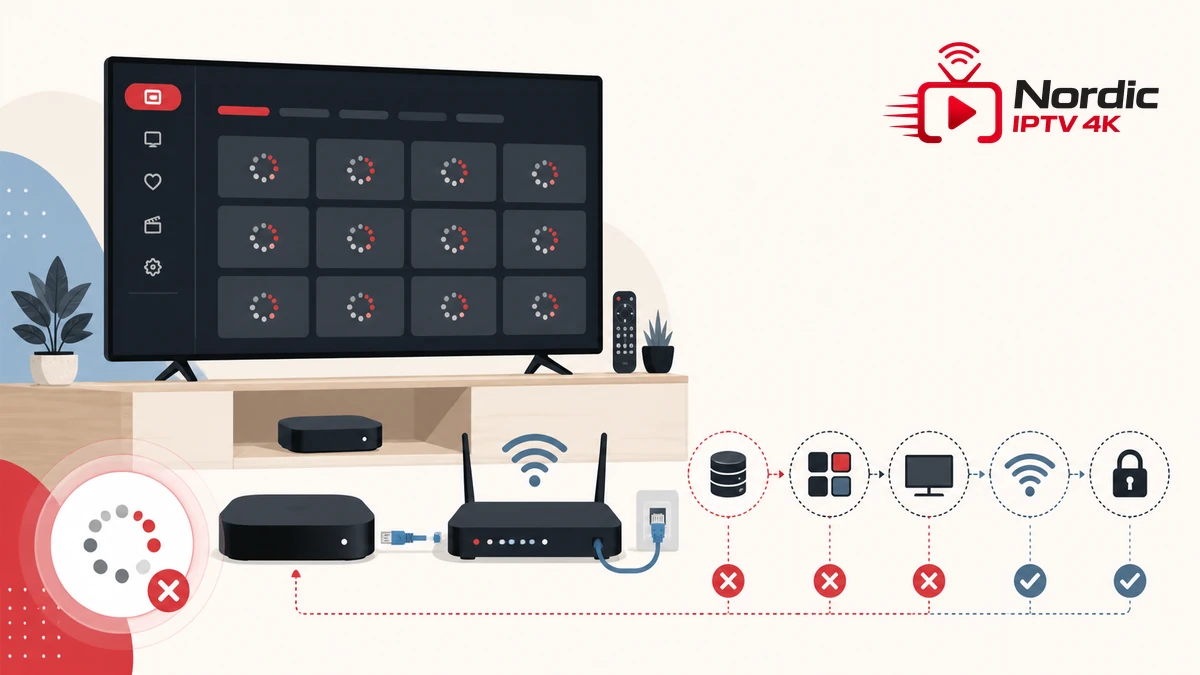
IPTV kanaler indlæser ikke kan beskrive flere forskellige symptomer. Listen kan være tom, navne kan vises uden programdata, én lovlig afspilning kan blive ved med at dreje, eller hele appen kan stå fast under opstart. Hvert symptom peger mod et andet lag, så første opgave er at registrere præcis hvad der vises, og hvad der stadig virker.
Denne guide starter med de reversible kontroller: tid, omfang, kanalliste, programguide, appstatus, enhed, Ethernet og adgang. Du ændrer én ting ad gangen og gemmer private oplysninger, før cache eller data berøres. Målet er et kort supportnotat, som kan gentages uden at dele login, playlistelink, serveradresse eller indholdsnavne. Notér både det, der virker, og det, der fejler. En fungerende menu, guide eller anden app er en vigtig kontrol, fordi den afgrænser problemet uden nye indgreb. Når hver test har ét formål, kan resultatet sammenlignes på tværs af enheder og forbindelser.
Hvis kategorier og elementer aldrig kommer frem, skal du først kontrollere, om appen er online, om enhedens dato og tid er korrekte, og om den private adgang stadig er gyldig. En tom liste er ikke det samme som en synlig liste, hvor enkelte elementer ikke starter.
Når navne og kategorier kan åbnes, mens tider og beskrivelser mangler, er afspilningslaget ikke nødvendigvis defekt. Programguiden kan være forsinket, have forkert tidszone eller kræve en separat opdatering. Bevar den fungerende liste og undersøg kun guide-data.
Prøv et andet lovligt testelement i samme app og på samme forbindelse. Hvis kun ét fejler, notér generisk kategori og tidspunkt uden at kopiere private links eller navne. Hvis alt fejler, går du videre til app, enhed, netværk og adgang.
En fast logo- eller indlæsningsskærm kan skyldes lager, en afbrudt opdatering eller lokale appdata. Kontrollér systemets frie plads og om andre apps starter normalt. Hvis selve appen lukker, følger du guiden til en IPTV-app der crasher i stedet for at behandle det som én fast kanalfejl.
Den centrale side om IPTV fejlfinding samler de brede tests. Artiklen IPTV virker ikke er relevant, når login, menu og flere funktioner svigter på samme tid.
Skriv én symptomlinje: liste ja/nej, guide ja/nej, afspilning ja/nej, andre apps ja/nej, én eller alle enheder samt tidspunkt.
Start med en manuel opdatering i appen, hvis den har en tydeligt dokumenteret funktion til liste eller programguide. Vent på at processen slutter, og undgå gentagne tryk. Bekræft enhedens dato, klokkeslæt og tidszone; forkert tid kan placere programdata i det forkerte vindue.
Hvis listen virker, men programguiden er tom, brug vejledningen om at vælge en EPG-kilde manuelt. Gem den eksisterende indstilling, før du ændrer noget. En guideopdatering bør ikke kombineres med geninstallation eller routerændring i samme forsøg.
Når IPTV kanaler indlæser ikke kun gælder én kategori, test en anden kategori på samme enhed. Resultatet viser, om problemet følger dataene eller hele appens forbindelse. Del ikke titler eller private adresser i en offentlig fejlbeskrivelse.
Kontrollér også sortering og aktive filtre. En favoritvisning, aldersgrænse eller skjult kategori kan ligne en tom liste. Skift til en neutral standardvisning, og vend derefter tilbage til den gemte opsætning.
Luk appen helt, vent nogle sekunder og åbn den igen. Tjek derefter lagerplads, systemopdatering og appversion. En enhed med næsten fuldt lager kan have svært ved at gemme en ny liste eller guide, selv om hjemmesider stadig åbner.
Ryd kun cache, hvis operativsystemet tydeligt skelner mellem cache og data. Cache er midlertidig; data kan indeholde profil, favoritter og adgang. Tag en privat sikker note om opsætningen, før du vælger en handling, der kan nulstille den.
Hvis du bruger en afspiller som IPTV Smarters Pro, skal den installeres og opdateres gennem en autoriseret kanal. Afspilleren leverer ikke indhold. Prøv den samme lovlige adgang på en anden kompatibel enhed kun som afgrænsning og uden at overskride tjenestens enhedsgrænse.
Åbn også en anden kendt app på enheden. Hvis alle apps er langsomme, undersøg system og netværk. Hvis kun den oprindelige afspiller rammes, behold netværket uændret og sammenlign appversion, cache, lager og listeopdatering.
Googles officielle guide til fejlfinding på Google TV anbefaler blandt andet genstart, systemopdatering og kontrol af Wi-Fi-forbindelsen. Menupunkterne er produktspecifikke; rækkefølgen er nyttig bredt, fordi den starter med simple, reversible kontroller.
Genstart først app og enhed. Test derefter en almindelig webside og en anden lovlig app. Forbind om muligt enheden med Ethernet, uden at ændre konto, lyd eller appdata. Hvis Ethernet virker, mens Wi-Fi fejler samme sted, er lokal dækning eller trådløs forstyrrelse mere sandsynlig end kanallisten.
Apple anbefaler i sin officielle Wi-Fi-fejlfinding at kontrollere forbindelse, genstarte relevante enheder og afprøve et andet netværk, når det er sikkert og autoriseret. Brug princippet som sammenligning, men følg altid din egen producents dokumentation.
Den mere detaljerede guide til IPTV-netværksoptimering hjælper med placering, Ethernet og målinger. Ved IPTV kanaler indlæser ikke skal du undgå at ændre DNS, kanalvalg og router samtidig, fordi resultatet ellers ikke peger på én årsag.
Hvis appmenu og liste åbner hurtigt, men ét element står og indlæser, er et totalt netværksudfald usandsynligt. Hvis alle apps mister forbindelse, starter testen ved netværket.
Kontrollér, om tjenestens officielle statusside eller kundeside viser vedligeholdelse. Bekræft abonnement og enhedsgrænse gennem den ansvarlige kanal. Forsøg ikke gentagne login eller tilfældige serveradresser; de kan skabe flere fejl og udsætte private oplysninger.
Hvis flere af dine autoriserede enheder rammes samtidigt på samme tidspunkt, notér det. Test derefter én enhed via en anden sikker forbindelse, hvis tjenestens vilkår tillader det. Et fælles udfald på flere netværk peger væk fra hjemmets Wi-Fi og mod adgang eller leverede data.
Når IPTV kanaler indlæser ikke kun sker på én enhed, sammenlign tid, appversion, lager og netværk med den fungerende reference. Når alle enheder fejler, bevar én uændret som kontrol og kontakt support med et kort, ikke-følsomt notat.
Et godt notat indeholder tidspunkt, enhedstype, appversion, liste ja/nej, guide ja/nej, afspilning ja/nej og Ethernet/Wi-Fi. Det skal ikke indeholde brugernavn, kodeord, playlistelink eller private serveroplysninger.
Notér liste, guide, afspilning, andre apps, berørte enheder og tidspunkt. Tag ikke en offentlig skærmoptagelse med private data.
Bekræft dato, tidszone, kategori og favoritfilter. Vend tilbage til en neutral standardvisning.
Brug kun appens dokumenterede funktion og vent på afslutning. Bevar adgang og router uændret.
Luk appen, genstart enheden og kontrollér lager samt opdateringer. Ryd kun cache, ikke data, som første forsøg.
Åbn en webside, prøv en anden app og sammenlign Wi-Fi med Ethernet uden at ændre andre lag.
Hold adgang og netværk ens. Notér forskelle i version, lager og tid uden at overskride enhedsgrænsen.
Send kun symptom, tidspunkt, enhed, appversion og testresultater til den ansvarlige support. Behold private felter privat.
Gentag til sidst kold start, listeopdatering og normal afspilning. En løsning er dokumenteret, når den overlever det samme scenarie, der før gav en fast indlæsningsskærm.
Liste-data og medieafspilning er forskellige lag. Test et andet lovligt element, appen og netværket uden at slette den fungerende liste.
Ikke først. Kontrollér tid, lager, opdatering, liste og cache. En geninstallation kan fjerne profil og favoritter uden at rette netværk eller adgang.
Nej. Hvis listen åbner, men programdata mangler, skal tidszone og EPG-opdatering undersøges separat.
Ja, men det er ikke bevist. Sammenlign samme enhed på Ethernet og prøv en anden lovlig app, mens resten af opsætningen forbliver uændret.
Send tidspunkt, symptom, enhed, appversion og testresultat. Del ikke kodeord, private links, serveradresser eller indholdsnavne.
IPTV kanaler indlæser ikke løses hurtigst, når liste, programguide, app, enhed, netværk og adgang testes som separate lag. En synlig liste med ét fejlende element kræver en anden start end en tom liste eller en app, der hænger ved logoet.
Når systemet virker igen, gem den effektive ændring og gentag opstart, opdatering og normal brug. Brug Denmark IPTV som indgang til de centrale hjælpesider, og opbevar altid login og private forbindelsesdata uden for din fejllog.
