Find forskellen på tastefejl, profil, URL, ur, netværk og adgang, før du sletter appdata eller deler private oplysninger.
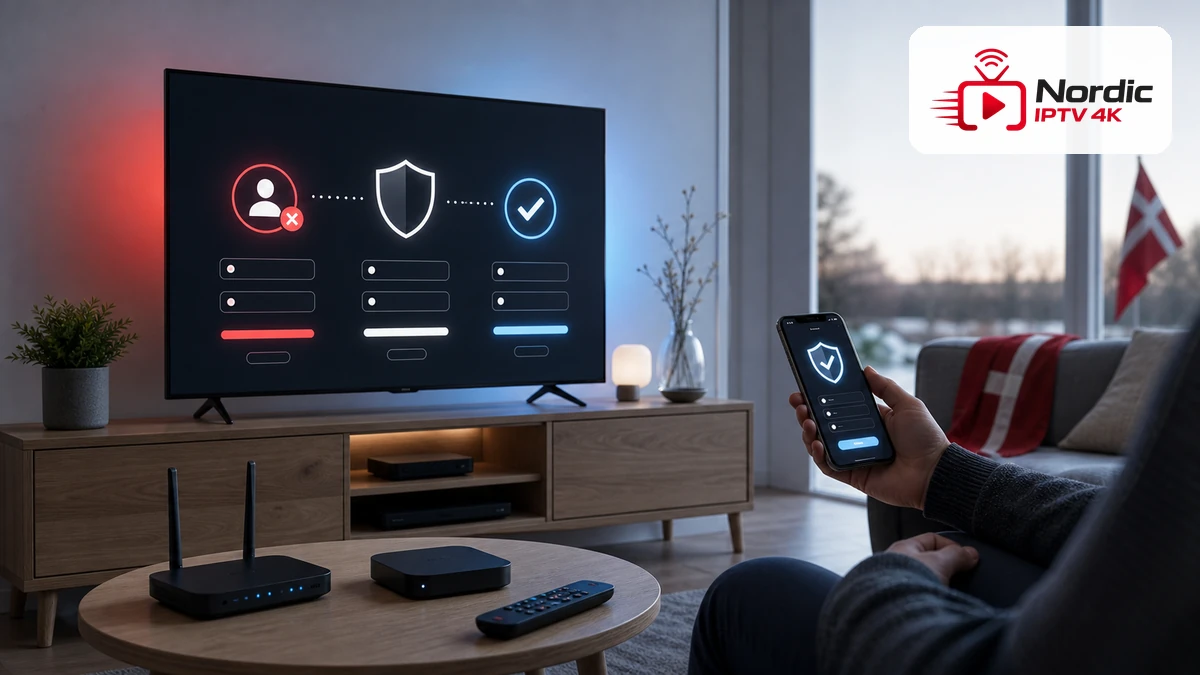
IPTV login fejl betyder ikke automatisk, at brugernavn eller adgangskode er forkert. En ekstra blanktegn, en ændret serveradresse, forkert enhedsprofil, upræcist ur, ustabilt netværk eller udløbet adgang kan give næsten samme besked. Første opgave er derfor at bevare de nuværende oplysninger privat og afgøre, om fejlen rammer én app, én enhed eller alle enheder.
Denne guide går fra læsning af den præcise besked til feltkontrol, profil, dato og klokkeslæt, netværk, appcache og ansvarlig support. Du ændrer én variabel ad gangen og dokumenterer kun ufølsomme fakta. Målet er at få en gentagelig loginreference uden at sende skærmbilleder med adgangskode, playlistelink eller privat serveradresse. Den fungerende enhed bevares som kontrol, så en lokal fejl ikke forveksles med en fælles adgangsfejl. Hvis en nulstilling bliver nødvendig, sker den først efter en sikker backup og en afgrænsning, der viser, hvad der faktisk skal nulstilles.
Hvis en anden allerede godkendt enhed stadig kan forbinde, er den lokale app, tastning, profil, klokke eller netværksvej mest sandsynlig. Bevar den fungerende enhed urørt som reference. Sammenlign version, forbindelsestype og tidspunkt uden at kopiere private adgangsværdier til en besked.
Kontrollér først, om adgangsperioden eller en planlagt ændring er trådt i kraft. Notér tidspunktet og den samme generiske fejltekst på tværs af enheder. Når alle rammes samtidigt, er det mindre sandsynligt, at en enkelt fjernbetjening eller lokal cache er årsagen.
En opdatering kan ændre tastatur, tilladelser, lagrede profiler eller netværksadgang. En geninstallation kan fjerne en profil, som tidligere var valgt automatisk. Gå ikke direkte til fabriksnulstilling; kontrollér først, om appen bruger den forventede profil og den officielle aktuelle version.
En svingende forbindelse, forkert klokke eller enhed i dvale kan afbryde en godkendelse efter start. Test en almindelig webside og hold enheden vågen under kontrollen. Notér om fejlen kommer ved start, efter dvale eller efter et netværksskift.
Den samlede guide til IPTV fejlfinding hjælper, når loginproblemet optræder sammen med sort skærm, ustabil afspilning eller andre symptomer. Siden om IPTV der ikke virker afgrænser et bredere driftsproblem, mens denne vejledning holder fokus på godkendelseslaget.
Skriv kun appversion, enhedsmodel, tidspunkt, netværkstype og den generiske fejltekst. Udelad brugernavn, adgangskode, privat URL, enhedskode og QR-oplysninger.
Slå automatisk rettelse fra, hvis tastaturet ændrer tegn. Ryd ét felt helt, og indtast det igen fra den oprindelige private kilde. Se efter stort og lille bogstav, nul og bogstavet O, tallet ét og bogstavet l, bindestreg, skråstreg samt tegn ved slutningen. Et usynligt mellemrum kan følge med ved kopiering.
Kontrollér felterne hver for sig i stedet for at indsætte alt igen. Start med profilnavnet, som ofte kun er en lokal etiket. Fortsæt derefter med brugernavn, adgangskode og adresse i den rækkefølge, appens dokumentation kræver. Tilføj ikke en ekstra skråstreg eller protokol, hvis den allerede findes i den sikre kilde.
Brug skærmens funktion til at vise adgangskoden et øjeblik, hvis ingen andre kan se den, og skjul den straks igen. Læs tegnene fra venstre mod højre. Undgå at sende en fuld skærmoptagelse til andre; den kan vise både adressen og andre private kontooplysninger.
Vejledningen om korrekt loginopsætning beskriver den normale forbindelse og er et nyttigt sammenligningspunkt. Den nuværende guide begynder der, hvor en allerede forventet opsætning afvises, og undersøger derfor felter, miljø og adgang systematisk.
Efter hver rettelse skal du prøve præcis én gang og notere resultatet. Mange hurtige forsøg kan udløse en midlertidig beskyttelse, og de gør det uklart, hvilken ændring der hjalp. Vent efter den ansvarlige tjenestes anvisning, hvis der nævnes for mange forsøg.
På en delt tv-enhed kan appen køre under en anden systemprofil end den, der blev brugt ved opsætningen. Googles officielle vejledning om at tilføje og administrere profiler på Google TV viser, hvor konti vælges og fjernes. Menupunkterne gælder denne enhedstype; det generelle princip er at bekræfte den aktive profil uden at slette alle profiler.
Kontrollér automatisk dato, klokkeslæt og tidszone. Sikker godkendelse kan afvises, hvis enhedens ur afviger markant. Sammenlign med en telefon, aktiver automatisk tid efter producentens vejledning, genstart appen og prøv igen. Ændr ikke samtidig adgangskode og netværk, ellers kan du ikke se, hvad der løste problemet.
Se efter en almindelig besked om udløb, inaktiv konto eller enhedsgrænse. Bekræft status gennem den kontaktkanal, der fulgte med den lovlige adgang. Send ikke hele adgangspakken; oplys et ikke-følsomt kundenummer, tidspunkt og fejltype, hvis det er nødvendigt.
Enhedsgrænser skal respekteres. Luk appen helt på en enhed, der ikke bruges, og vent på normal frigivelse. Forsøg ikke at omgå samtidighed eller knytte flere enheder end aftalt. Hvis grænsen er uklar, bed om den skriftlige betingelse.
Når profil, ur og status er bekræftet, prøv samme loginvej efter en normal genstart. En stabil løsning skal overleve både genstart og dvale. Hvis IPTV login fejl kun vender tilbage efter dvale, notér dette som et særskilt reproducerbart symptom.
Åbn en almindelig sikker webside på samme enhed. Hvis den ikke indlæses, skal netværket rettes før login. Bekræft det rigtige Wi-Fi-navn, og prøv Ethernet, hvis det er muligt. Genstart routeren efter producentens procedure og undgå ændringer i avanceret DNS eller filtrering under den første test.
Googles officielle guide til at løse problemer på en Google TV-enhed anbefaler blandt andet kontrol af korrekt Wi-Fi, opdatering, genstart, aktiv profil og appdata. Brug trinene fra mindst indgribende til mest indgribende; fabriksnulstilling er sidste udvej, fordi den fjerner lokale data.
Sammenlign serveradressen tegn for tegn med den private original. Kontrollér protokol, domæne, port og eventuel sti uden at indsætte adressen i en offentlig tester. En videresendelse eller stavefejl kan give et svar, der ligner en forkert adgangskode, selv om brugernavnet er rigtigt.
Deaktivér midlertidigt kun en brugerinstalleret VPN eller privat DNS, hvis du selv har aktiveret den og ved, hvordan den gendannes. Bevar standardbeskyttelsen i router og enhed. Test igen på hjemmenetværket, ikke på et offentligt net, og slå den private funktion til igen, hvis den ikke var årsagen.
Hvis lister eller data står og indlæser efter et vellykket login, kan guiden om elementer der ikke indlæser være det næste trin. Det symptom ligger efter godkendelsen og bør ikke blandes sammen med en ren IPTV login fejl.
Luk appen helt og åbn den igen. Kontrollér derefter opdateringer gennem den autoriserede butik. Når en afspiller som IPTV Smarters Pro er relevant, skal du huske, at afspilleren og adgangsoplysningerne er to forskellige ting. En opdatering af afspilleren fornyer ikke en udløbet adgang.
Ryd kun cache først, hvis systemet tydeligt skelner mellem cache og data. Cache består af midlertidige filer, mens appdata kan indeholde profiler og login. Efter cachetømning skal du genstarte appen og gentage ét kontrolleret forsøg.
Før data slettes, skal de nødvendige oplysninger være gemt i en privat adgangskodehåndtering eller anden sikker placering. Bekræft, at backup kan læses, uden at vise den på et delt tv. Tag ikke et foto af loginfeltet og gem det i et almindeligt billedbibliotek.
Hvis appen stadig fejler, kan du oprette en ny lokal profil i stedet for at overskrive den gamle, hvis appen understøtter det. Test med den kontrollerede originale adgang. Når den nye profil virker efter genstart, kan den gamle fjernes uden at gætte på årsagen.
På IPTV på Smart TV kan systemlager og appversioner være begrænsede. Frigør kun plads fra kendte midlertidige filer, og opdater tv’et efter producentens vejledning. En fabriksnulstilling må vente, til login er sikkert gemt og alle mindre indgribende trin er dokumenteret.
Lad en enhed, der stadig virker, være urørt. Notér kun version, tidspunkt og netværkstype.
Skriv den generiske tekst, enhedsmodel og hvornår den vises. Udelad alle loginfelter og private adresser.
Fjern usynlige mellemrum, kontrollér lignende tegn og undgå automatisk rettelse. Prøv én gang efter hver målrettet ændring.
Bekræft aktiv systemprofil, automatisk dato, klokkeslæt, tidszone og adgangsstatus. Genstart appen normalt.
Åbn en webside, sammenlign Wi-Fi med Ethernet og kontrollér den private URL. Ændr ikke flere netværkslag samtidig.
Opdatér fra den autoriserede kanal, ryd cache og test. Slet kun data efter en verificeret privat backup.
Afslut med tre kontroller: normal start, dvale og genstart af enheden. Gem den ene ændring, der faktisk hjalp, samt appversion og dato. En løsning er først stabil, når den kan gentages uden nye felttilpasninger eller deling af hemmeligheder.
Et usynligt mellemrum, forkert tegn, ændret URL, upræcist ur eller forkert profil kan give en lignende besked. Sammenlign hvert felt og miljøet separat.
Kun hvis alle private felter er sikkert skjult. Det er normalt bedre at skrive fejlteksten, tidspunktet, modellen og appversionen uden login eller URL.
Ryd cache først. Data kan indeholde profiler og adgang, så slet dem kun, når en privat backup er verificeret og de mindre indgribende trin er prøvet.
Ja. Sikker godkendelse kan afhænge af et præcist ur. Aktivér automatisk tid og korrekt tidszone efter producentens vejledning.
Når alle enheder fejler samtidigt, adgangens status er uklar, eller den private serveradresse ikke svarer efter lokal netværkskontrol.
IPTV login fejl løses mest sikkert, når tastning, profil, ur, netværk, URL, app og adgangsstatus undersøges hver for sig. En fungerende reference bevares, og hver ændring får sit eget testresultat. Dermed undgår du, at en simpel tastefejl ender i en unødvendig fabriksnulstilling.
Når forbindelsen virker igen, gentag start, dvale og genstart. Opbevar den private adgang i et sikkert værktøj og behold kun ufølsomme oplysninger i fejlloggen. Brug Denmark IPTV som indgang til de centrale hjælpesider, men hold brugernavn, adgangskode, privat URL og enhedskoder uden for delte beskeder.
