Skeln mellem mute, forkert lydudgang, HDMI-format, afspillerfejl og et netværksproblem, før du sletter eller nulstiller noget.
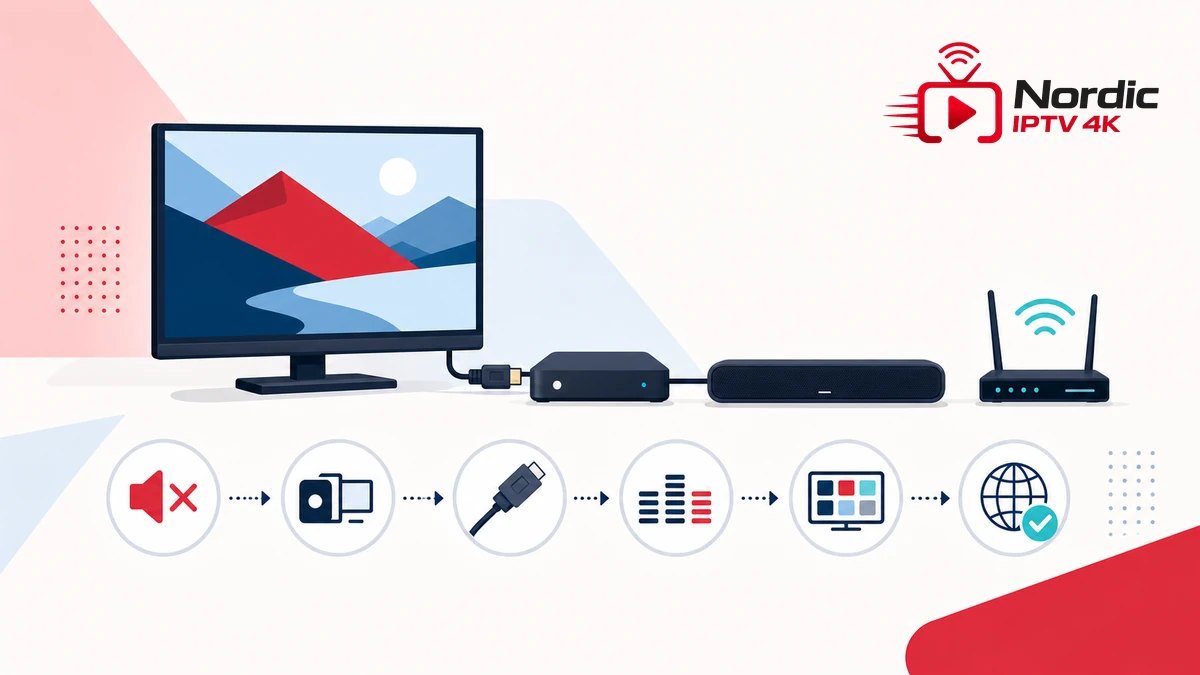
IPTV ingen lyd er ikke én bestemt fejl. Billedet kan være normalt, mens TV’et er lydløst på grund af mute, en forkert udgang, et inkompatibelt lydformat eller et mellemled i HDMI-kæden. Lyden kan også mangle i én afspiller, på én enhed eller kun ved en bestemt lovlig kilde. Derfor skal du først afgøre, hvor i kæden lyden forsvinder.
Guiden går fra de mindst indgribende kontroller til de mere målrettede: TV-lyd, fjernbetjening, udgang, kabel, lydformat, app, lager, netværk og adgang. Du tester én ændring ad gangen og gemmer private oplysninger, før noget slettes. Resultatet bliver en lille lydreference, som kan gentages efter dvale, opdatering og almindelig brug. Den gør det muligt at forklare fejlen uden at dele login, playlistelink eller andre følsomme oplysninger. Du får samtidig klare tegn på, hvornår problemet skal undersøges på TV’et, i afspilleren, i lydanlægget eller hos den ansvarlige tjeneste.
Åbn enhedens systemmenu og en anden kendt app. Hvis også kliklyde og andre medier er lydløse, ligger fejlen sandsynligvis i mute, lydudgang, kabel, lydanlæg eller enhedens systemindstilling. IPTV-afspilleren er ikke første mistanke.
Hvis andre apps spiller normalt, kontrollér den berørte afspillers interne lydstyrke, valgt lydspor og opdatering. Luk appen helt, åbn den igen og prøv et andet lovligt testmedie. En app-specifik fejl skal behandles uden at ændre hele TV’ets lydopsætning.
Skift mellem to lovlige elementer med samme enhed og app. Hvis kun ét fejler, notér tidspunkt og generisk kategori. Undlad at kopiere eller dele navne, links og private data. Fejlen kan ligge i det enkelte lydspor eller den leverede kilde frem for i hjemmets udstyr.
TV, ekstern afspiller og lydanlæg kan miste deres HDMI-forhandling efter dvale. Væk TV’et først, vælg indgangen igen og genstart kun den eksterne enhed. Hvis en fast standardudgang er stabil, har du et reproducerbart format- eller startproblem.
Den samlede guide til IPTV fejlfinding hjælper, når lydfejlen optræder sammen med login, buffering eller flere skærme. Artiklen IPTV virker ikke afgrænser et bredt systemsymptom, mens denne side holder fokus på lydvejen.
Skriv en kort symptomlinje: billede ja/nej, TV-menuens lyd ja/nej, andre apps ja/nej, ekstern lyd ja/nej og tidspunkt. Den linje bestemmer næste test.
Tryk mute én gang på TV’ets egen fjernbetjening og hæv lydstyrken moderat. Gentag på den eksterne enhed og lydbaren, hvis de har separat regulering. Se efter et mute-symbol og kontroller, om TV-højttaler, HDMI-lyd, optisk udgang, Bluetooth eller et andet lydsystem er valgt.
Afbryd midlertidigt Bluetooth-hovedtelefoner og trådløse højttalere. En enhed kan fortsat sende lyd til et tidligere parret produkt i et andet rum. Vælg TV-højttalere som reference. Hvis lyden kommer tilbage, genopret den ønskede udgang og test dvale samt genstart.
På et TV med ekstern lydbar bør du først få lyd gennem de indbyggede højttalere. Derefter tilføjer du lydbaren via den dokumenterede ARC/eARC- eller optiske forbindelse. En stabil basis gennem TV’et viser, at afspilningen fungerer, og at næste test tilhører det eksterne lydled.
Apple beskriver i sin officielle vejledning til Apple TV uden lyd blandt andet fast genmontering af HDMI-kablet, direkte forbindelse uden switch eller receiver samt afprøvning af et andet lydformat. De konkrete menupunkter gælder den nævnte enhed, men isolationsprincippet er nyttigt for andre HDMI-baserede afspillere.
Hvis IPTV ingen lyd kun opstår ved lav volumen, slå midlertidigt lydudjævning, nattilstand og andre behandlinger fra. Notér de gamle værdier. En lydbehandling kan gøre et allerede svagt spor næsten uhørligt uden at selve forbindelsen er afbrudt.
Sluk udstyret efter producentens anvisning, sæt begge ender af HDMI-kablet fast og prøv en kendt port. Brug et kort kabel, der fungerer med en anden enhed. Fjern midlertidigt switch, adapter, receiver og lydbar, så afspilleren er forbundet direkte til TV’et.
Googles officielle vejledning om lydproblemer på Google TV-enheder anbefaler også en direkte TV-forbindelse for at se, om en receiver eller lydbar forsinker eller blokerer HDMI-funktioner. Når direkte forbindelse virker, kan lydsystemet tilføjes igen gennem den dokumenterede returkanal.
Vælg derefter en standard lydudgang. “Auto” kan være det rigtige udgangspunkt, men PCM eller et almindeligt format kan være mere kompatibelt i en blandet kæde. Brug kun formater, som både afspiller, TV og lydanlæg dokumenterer. Højeste antal kanaler er ikke automatisk den mest stabile indstilling.
Hvis lyden virker direkte, tilføj ét mellemled ad gangen. Test TV-start, kold start, dvale og et formatskift efter hver tilføjelse. En receiver kan understøtte et format på én port og ikke en anden, mens en lydbar kan kræve en bestemt ARC/eARC-indgang.
Notér port, kabel, udgang og format for den stabile reference. Når IPTV ingen lyd vender tilbage, sammenligner du med denne basis i stedet for at ændre alle enheder samtidig.
Hvis TV-menuens egne kliklyde mangler, skal systemets lydvej undersøges. Hvis de virker, men kun videosporet er lydløst, går du videre til app, lydspor og adgang.
Kontrollér appens egen lydstyrke og det valgte lydspor. Nogle fjernbetjeninger regulerer TV’et, mens andre regulerer enheden. Prøv et standardspor og slå midlertidigt avanceret passthrough fra, hvis appen dokumenterer valget.
Når en afspiller som IPTV Smarters Pro er relevant, skal den hentes fra en autoriseret kilde og opdateres gennem den officielle kanal. Appen er en afspiller, ikke en indholdsleverandør. Gem private adgangsoplysninger sikkert, før du ændrer data.
Luk appen helt og åbn den igen. Ryd kun cache, hvis systemet tydeligt skelner mellem cache og data. Cache er midlertidig; data kan rumme profil og adgang. Hvis afspilleren også fryser eller lukker, brug guiden til en IPTV-app der crasher og kontrollér lager, opdatering og temperatur før geninstallation.
Prøv en anden kendt app på samme enhed. Hvis den også er lydløs, er system, HDMI eller lydudgang mere sandsynlig. Hvis kun den oprindelige afspiller fejler, sammenlign version, cache, lydspor og dekoder. Brug ikke tilfældige codec-pakker fra ukendte sider.
En sort skærm med eller uden lyd kræver en anden start end et normalt billede uden lyd. Når billedet er stabilt, bevar videoudgangen og undersøg kun lydlaget. Ellers risikerer du at skabe en ny billedfejl under lydtesten.
Netværk er sjældent første forklaring, hvis billedet er helt stabilt, men et ufuldstændigt eller skiftende mediespor kan påvirke lyden. Åbn en almindelig webside på enheden og prøv derefter Ethernet. Hold lydformatet uændret, så du kan se, om fejlen følger forbindelsen.
Hvis alle lovlige testmedier mangler lyd på flere enheder samtidig, notér tidspunktet og kontroller adgangens status. Hvis kun ét element fejler, rapportér den generiske kategori og tidspunktet uden at kopiere private links eller indholdsnavne.
Den etablerede guide til IPTV på Smart TV kan bruges til at kontrollere TV’ets normale opsætning og opdatering. Sammenlign de indbyggede højttalere med en ekstern enhed, men ændr ikke netværk og lydformat i samme test.
Ved IPTV ingen lyd på ét rum skal du følge den lokale enhed og lydkæde. Rammes alle rum samtidig, kig efter en fælles opdatering, adgang eller leveret lydspor. Denne opdeling giver et præcist supportnotat uden unødvendige fabriksnulstillinger.
Notér om TV-menu, andre apps og andre enheder har lyd. Skriv tidspunkt og hvad der skete lige før.
Kontrollér mute og moderat lydstyrke på TV, afspiller og lydanlæg. Vælg TV-højttalere og afbryd Bluetooth midlertidigt.
Forbind afspilleren direkte til TV’et med et kendt kabel og en kendt port. Fjern receiver, switch og lydbar under testen.
Prøv automatisk eller PCM efter producentens dokumentation. Bevar billede og netværk uændret, mens lydformatet testes.
Vælg standardlydspor, luk appen, ryd kun cache og kontrollér opdatering, lager og temperatur. Slet ikke data uden backup.
Når lyden er stabil gennem TV’et, tilføj lydbar, receiver, avanceret format og Wi-Fi ét trin ad gangen.
Afslut med tre gentagelser: kold start, dvale/vækning og normal afspilning. Gem port, kabel, lydudgang, format, appversion og den ændring, der faktisk hjalp. En løsning er dokumenteret, når den overlever det scenarie, der tidligere gjorde systemet lydløst.
Mute, forkert lydudgang, et inkompatibelt format eller et HDMI-mellemled kan ramme lyden uden at fjerne billedet. Test TV-højttalere og direkte HDMI først.
Nej, ikke først. Kontrollér lydspor, version og cache. Appdata kan indeholde profil og adgang, så gem dem privat, før data slettes.
Ja. Enheden kan sende lyd til et tidligere parret produkt. Afbryd Bluetooth midlertidigt og vælg TV-højttalere som reference.
Brug et format, som alle led dokumenterer. Auto eller PCM er ofte et nyttigt testpunkt, men producentens vejledning har forrang.
Det kan påvirke et leveret mediespor, men stabilt billede og lydløs TV-menu peger ikke på Wi-Fi. Sammenlign med Ethernet uden at ændre lydformatet.
IPTV ingen lyd løses hurtigst, når TV, HDMI, lydformat, app og netværk undersøges hver for sig. TV-menu uden lyd starter ved system og udgang. Andre apps med lyd men én afspiller uden lyd starter ved app og lydspor. Ét fejlende element med resten stabilt skal dokumenteres frem for at udløse en fuld nulstilling.
Når lyden er tilbage, gentag kold start, dvale og almindelig brug. Skriv den effektive ændring i en ikke-følsom log. Brug Denmark IPTV som indgang til de centrale hjælpesider, og opbevar login, links og private serveroplysninger uden for din fejllog.
