En praktisk guide til modelvalg, kabler, netværk, afspiller, billedfrekvens, lyd, lager og fejlfinding på Shield TV og kraftige Android-bokse.
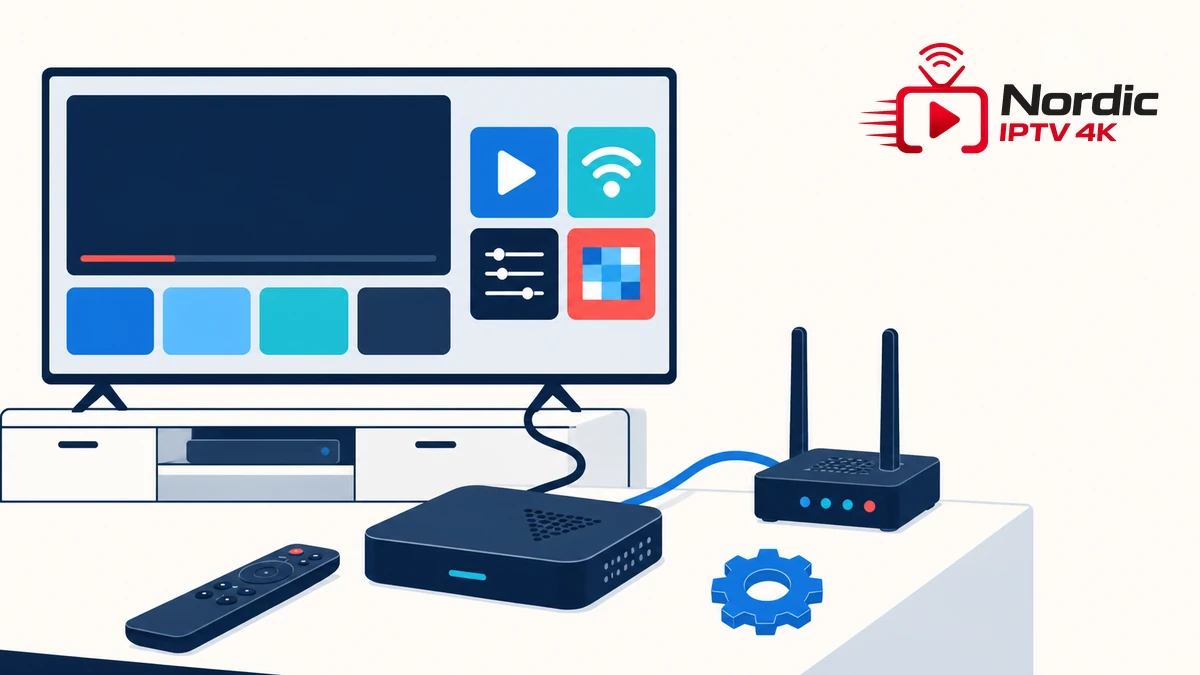
IPTV Nvidia Shield er relevant for seere, der ønsker en hurtig Android-baseret tv-boks med Ethernet, fleksible lydindstillinger og en fjernbetjening, der er lavet til sofaafstand. Den ekstra kraft løser dog ikke automatisk et ustabilt netværk, en dårligt konfigureret afspiller eller forkerte billedvalg. Den bedste oplevelse kommer fra en rolig opsætning, hvor hardware, system, netværk og app testes hver for sig.
Denne guide viser, hvordan du etablerer en fungerende baseline på Shield TV og overfører de samme principper til andre kraftige Android-bokse. Fokus er på lovlig afspilning, verificerede apps og målbar stabilitet. Du får både en installationsrækkefølge og en fejlsøgningsmetode, så en høj specifikation ikke bliver en undskyldning for at ændre alle indstillinger på én gang.
Shield TV findes i forskellige generationer og udgaver. Standardmodellen og Pro-udgaven kan have forskellig mængde lager, hukommelse og porte, så du bør ikke kopiere en USB- eller lagervejledning uden at kontrollere bagsiden og systemets modelnummer. NVIDIA offentliggør aktuelle Shield TV-specifikationer, herunder videounderstøttelse, netværk, HDMI og lager for den viste model.
Til en typisk IPTV Nvidia Shield-opsætning skal du bruge et tv eller en skærm med kompatibel HDMI-indgang, et passende HDMI-kabel, strøm og internet. En lydmodtager eller soundbar tilføjer endnu et led i HDMI-kæden. Start direkte i tv’et, hvis du er i tvivl, og tilføj lydudstyret efter en fungerende billedtest.
Den overordnede installationsguide til IPTV på alle enheder hjælper med valg af platform og forbindelsesmetode. Hvis du stadig sammenligner bokse, forklarer guiden til den bedste enhed til IPTV, hvornår en kraftig boks, en enkel stick eller tv’ets egen app giver mest mening.
Tag et billede af kabelplaceringen uden synlige loginoplysninger, og notér HDMI-indgang, systemversion og netværksmetode. Det gør en senere fejlsøgning langt mere præcis.
Sluk tv’et, tilslut HDMI og sæt derefter boksen til strøm. Vælg den korrekte HDMI-indgang og par fjernbetjeningen efter anvisningen på skærmen. NVIDIA beskriver rækkefølgen og de nødvendige dele i den officielle kom godt i gang-guide til Shield TV. Ethernet er valgfrit, men det er værd at tilslutte fra starten, hvis routeren står i nærheden.
Log ind på den nødvendige systemkonto, åbn Indstillinger, og installér tilgængelige systemopdateringer. Genstart. Opdateringen kan ændre drivere, sikkerhedskomponenter og medieunderstøttelse. Når systemet er stabilt, skal du kontrollere dato, tidszone, opløsning og ledig lagerplads.
Ethernet giver normalt lavere variation og er mindre følsomt over for nabonetværk. Til IPTV Nvidia Shield er Wi-Fi stadig en god løsning, når signalet er stærkt og boksen står frit. Brug 5 GHz ved kortere afstand og få vægge; 2,4 GHz kan række længere, men deler færre kanaler. Test begge metoder fra samme placering, hvis afspilningen varierer.
Et hurtigt resultat fra en hastighedstest er kun ét øjebliksbillede. Lad en test køre flere gange på forskellige tidspunkter, og se efter udsving, høj latenstid eller pakketab. En kraftig processor kan ikke genskabe pakker, der aldrig når frem.
Åbn den officielle appbutik på boksen, søg efter den tekniske afspiller, og kontrollér udgiver og tilladelser. Vælg en app, der kan navigeres med fjernbetjeningen og understøtter den forbindelsesmetode, din lovlige udbyder dokumenterer. Åbn den først med standardindstillinger.
Den eksisterende side om IPTV Smarters Pro gennemgår den etablerede afspillerløsning og loginformen. Adskil altid appens installation fra kontoadgangen: Hvis programmet starter, men login afvises, skal serveradresse, stavning og aktiv adgang kontrolleres i stedet for at geninstallere hele boksen.
Hvis en legitim teknisk app ikke findes i butikken, kan en manuel pakke være mulig. Brug kun udgiverens verificerede domæne, kontrollér fil og signatur, og deaktiver tilladelsen til ukendte kilder efter installationen. Den detaljerede guide til sikker APK-installation viser den nødvendige kontrol uden at normalisere tilfældige downloadkilder.
Start med systemets anbefalede opløsning. Hvis tv’et understøtter 4K, skal HDMI-indgangen og et eventuelt mellemled også håndtere den valgte tilstand. Et kort sort skærmbillede ved skift af billedfrekvens kan være normalt, men gentagne udfald tyder på kabel, HDMI-port eller inkompatibel tilstand.
Automatisk match af billedfrekvens kan give jævnere bevægelse, men støtte varierer mellem apps og systemversioner. Test samme klip før og efter ændringen. Aktivér ikke flere behandlinger samtidig; ellers ved du ikke, om forbedringen kommer fra boksen, tv’et eller afspilleren.
Vælg dynamisk område efter tv’ets dokumenterede støtte. Tvinger du en avanceret tilstand på alt indhold, kan farver eller lys se forkerte ud. Opskalering kan gøre kanter tydeligere, men den skaber ikke detaljer, der mangler i kilden. Brug en moderat indstilling og vurder tekst, ansigter og bevægelse, ikke kun et pausebillede.
Begynd med automatisk lyd eller PCM. Avanceret passthrough kræver støtte i både boks, tv og lydudstyr. Hvis lyd mangler, tilslut boksen direkte til tv’et og vælg et enkelt format. Ved forsinkelse skal du slå Bluetooth fra, reducere tv’ets billedbehandling og justere én synkroniseringskontrol ad gangen.
En høj opløsning, avanceret lyd og maksimal opskalering er tre separate valg. Få først stabil IPTV Nvidia Shield-afspilning med standardindstillinger; tilføj derefter én funktion ad gangen.
Hold noget intern lagerplads fri til cache og opdateringer. Fjern apps, der ikke bruges, og ryd cache på en app, der vokser unormalt. Slet ikke data, før profiler, favoritter og login er dokumenteret. Eksternt lager kan være nyttigt på modeller, der understøtter det, men langsomt medie kan gøre appstart og databaseadgang dårligere.
Placér boksen med luft omkring sig. Enheden skal ikke ligge under tæpper, tæt mod en varm modtager eller i et lukket skab. Ved langvarig belastning kan varme føre til lavere ydelse. Hvis problemer først opstår efter en time, skal du sammenligne temperatur, ventilation og netværk frem for straks at ændre decoder.
Luk tunge baggrundsapps og genstart boksen regelmæssigt efter opdateringer. En vedvarende proces kan bruge hukommelse, selv om startskærmen ser normal ud. Den relevante guide til kontrolleret appopdatering hjælper med versionsnoter, test og backup, når en fejl begynder efter en ny udgave.
Hvis du overvejer et alternativ til Shield, skal du sammenligne mere end processorens navn. Se efter dokumenterede systemopdateringer, certificeret appbutik, rigtig Ethernet-port, nok intern plads, en fjernbetjening med god reaktion og en producent, der offentliggør supportmateriale. En hurtig boks uden opdateringer kan på kort tid blive sværere at sikre og vedligeholde end en langsommere model med klar versionspolitik.
Kontrollér også, om HDMI, dynamisk område og de lydformater, du faktisk bruger, er dokumenteret. USB-porte er kun en fordel, når modellen kan levere stabil strøm og systemet håndterer lageret forudsigeligt. Undgå at betale for lokale serverfunktioner, avancerede spilmuligheder eller mange porte, hvis boksen alene skal køre én tv-afspiller. Den bedste premium-boks er den, der passer til din kabelføring, dit tv og din vedligeholdelsesrutine.
Kontrollér tv’ets indgang, prøv et kendt fungerende HDMI-kabel og tilslut direkte til tv’et. Genstart boksen og vælg en sikker opløsning. Tilføj først lydmodtageren igen, når direkte forbindelse virker. Et avanceret HDMI-format på en enkelt port kan også kræve aktivering i tv-menuen.
Sammenlign Ethernet og Wi-Fi. Stop downloads på andre enheder, og test moderat kvalitet. Ryd kun cache og prøv standarddecoder. Når IPTV Nvidia Shield hakker i flere verificerede apps, skal netværk og kilde undersøges før appen. Hvis kun én app fejler, skal dens version, decoder og database kontrolleres.
Kontrollér store og små bogstaver, serveradresse og eventuelle mellemrum. Bekræft, at adgangsperioden er aktiv, og at forbindelsesmetoden passer. Del aldrig skærmbilleder med synlige adgangsoplysninger. En fabriksnulstilling retter ikke en forkert konto.
Genstart, kontrollér ledig plads og systemkrav, og ryd cache. Hvis data skal slettes, skal login og lokale indstillinger først gemmes sikkert. Installér ikke en ældre, uverificeret pakke fra et forum for at omgå fejlen.
Udskift batterier, kontrollér Bluetooth-forbindelsen og genstart. Flyt eventuelle USB 3-enheder eller radiosendere væk fra boksen. Test systemmenuen uden appen; er den også langsom, ligger problemet før afspilleren.
En stabil IPTV Nvidia Shield-opsætning bør have en enkel månedlig rutine: kontrollér systemversion, appversion, fri plads, netværksmetode og en kort afspilningstest. Opdater én boks først, hvis hjemmet har flere. Notér dato og resultat, så du kan koble en ændring til en bestemt version.
Installér kun fra officielle butikker eller verificerede udviklersider. Afvis modificerede pakker, der lover låste funktioner eller kræver mærkelige rettigheder. Gem login i en privat adgangskodehåndtering og maskér serveradresse, bruger-id og betalingsdata i supportsager.
På Denmark IPTV finder du den samlede indgang til tjenesteoplysninger og flere vejledninger. Brug den til overblikket, mens denne artikel bruges som konkret tjekliste for Shield TV og tilsvarende kraftige Android-bokse.
Nej. En standardmodel kan være tilstrækkelig til almindelig afspilning. Pro-udgaven er mest relevant, når ekstra lager, porte eller bestemte lokale funktioner faktisk skal bruges.
Ethernet er normalt mere forudsigeligt og mindre følsomt over for radiostøj. Stærkt Wi-Fi kan dog fungere fint. Sammenlign stabilitet på den konkrete placering frem for kun maksimal hastighed.
Ikke nødvendigvis. Høj behandling kan fremhæve støj og kunstige kanter. Start moderat og vurder bevægelse og detaljer på normal afstand.
Det kan ske ved skift i opløsning, billedfrekvens eller dynamisk område. Gentagne udfald kræver kontrol af kabel, HDMI-port, mellemled og valgte formater.
Kun efter målrettet fejlsøgning og sikker backup. Ved IPTV Nvidia Shield bør genstart, kabeltest, netværk, cache og appversion kontrolleres først, fordi en nulstilling ellers fjerner beviser uden at løse den oprindelige årsag.
IPTV Nvidia Shield fungerer bedst, når du først etablerer en enkel, stabil kæde: direkte HDMI, kendt netværk, opdateret system, verificeret afspiller og standardformater. Derefter kan du tilføje avanceret lyd, billedmatch og opskalering med én kontrolleret test ad gangen.
Den metode udnytter boksens muligheder uden at gøre fejlsøgningen uoverskuelig. Notér model og version, beskyt login, hold luft omkring enheden, og vurder stabilitet over en hel session. Så bliver høj ydelse en praktisk fordel frem for endnu en variabel.
