En praktisk guide til sikker opdatering, backup, versionskontrol og fejlfinding på tv, mobil, boks og computer.
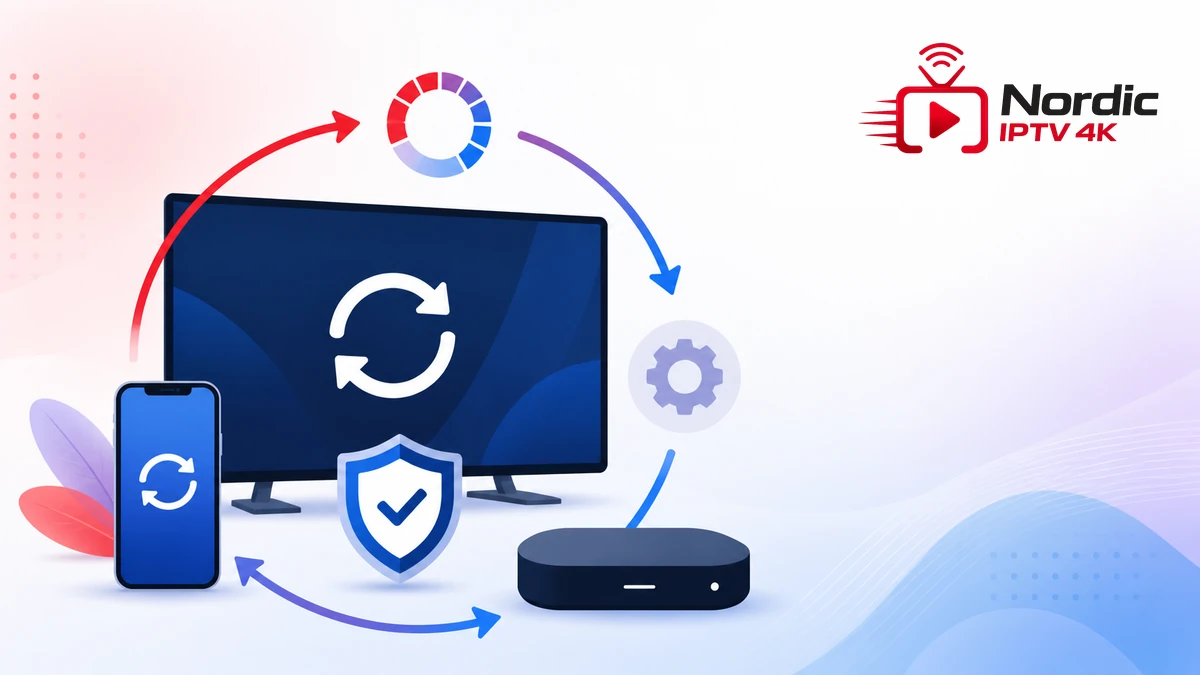
En planlagt IPTV app opdatering retter ofte fejl, forbedrer kompatibilitet og lukker sikkerhedsproblemer, men den kan også ændre menuer, tilladelser eller afspilningsmotor. Derfor bør du ikke trykke på Opdater midt i en vigtig afspilning og håbe på det bedste. Notér versionen, gem dine lovlige adgangsoplysninger privat, kontrollér ledig plads og test de vigtigste funktioner bagefter.
Den samme metode kan bruges på Smart TV, mobil, streamingboks og computer, selv om butik og menunavne varierer. Målet er ikke altid at installere den nyeste version samme minut. Målet er at få en kendt, officiel version ind på en forberedt enhed og kunne afgøre, om en efterfølgende fejl skyldes appen, systemet, netværket eller kontoen.
Før en IPTV app opdatering skal du åbne appens informationsside og skrive det fulde versionsnummer ned. Notér også enhedens systemversion, datoen for seneste fungerende afspilning og den metode, du bruger til at forbinde. Tag kun skærmbilleder af ufølsomme indstillinger. Brugernavn, adgangskode, privat URL, enheds-id og betalingsoplysninger skal maskeres.
Kontrollér derefter ledig lagerplads og en stabil strømforsyning. På et tv eller en boks bør du undgå at afbryde strømmen, mens systemet installerer filer. På en mobil enhed er opladning og stabilt Wi-Fi en god ramme. Luk selve afspilleren, så den ikke forsøger at læse sin database, mens den udskiftes.
Gennemgå udgiverens korte ændringsbeskrivelse. Se især efter ændringer i minimumssystem, databaseformat, tilladelser og login. En versionsændring kan være korrekt til nyere enheder, men uegnet til en ældre tv-model. Guiden til valg af IPTV-app er den relevante hovedguide, når din nuværende afspiller ikke længere understøtter enheden.
Gem en lille driftsnote med version, dato og testresultat. Det gør en fejl reproducerbar og forhindrer, at du nulstiller flere ting på én gang.
En IPTV app opdatering på Android starter i den officielle butik: find Administrer apps og enhed, og se efter en tilgængelig opdatering. Kontrollér udgiver og appikon på detaljesiden før installation. Den officielle vejledning til opdatering af Android-apps beskriver både manuel og automatisk opdatering. Automatik er praktisk, men en manuel rutine giver mere kontrol på en primær tv-enhed.
Ved en IPTV app opdatering skal du bruge App Store og den konto, som oprindeligt hentede appen. På mobile enheder findes opdateringer på kontosiden; på Apple TV kan automatisk opdatering styres under Apps. Apple beskriver de aktuelle trin i sin vejledning til manuelle og automatiske appopdateringer. Hvis knappen mangler, kan udgivelsen være gradvis eller ikke længere understøtte din systemversion.
Åbn tv’ets appområde, find den installerede afspiller og kontrollér, om Opdater er tilgængelig. Nogle tv opdaterer automatisk i standby. Sørg for, at dato, konto og netværk er korrekte. Den generelle vejledning til IPTV på Smart TV hjælper med lagerplads, fjernbetjening og kompatibilitet før versionsskiftet.
Apps fra en officiel butik opdateres derfra. Et program hentet direkte bør kun opdateres fra udgiverens verificerede domæne og digitale signatur. Luk programmet, kør installationspakken og behold brugerdata kun, når udgiveren dokumenterer det. Hent ikke en tilfældig fil fra et forum for at omgå en systemgrænse.
Hvis du bruger en specifik afspilleropsætning, kan siden om IPTV Smarters Pro hjælpe med at skelne mellem appinstallation og kontoforbindelse. En opdatering ændrer normalt programfiler; den forlænger ikke et abonnement og retter ikke en forkert serveradresse.
En IPTV app opdatering uden om den almindelige butik har ikke nødvendigvis en sikker automatisk kanal. Find først pakkenavn, version og den officielle kilde, som leverede den oprindelige fil. Sammenlign udgiver, filnavn og eventuel kontrolsum. En opdatering med et andet signeringscertifikat kan blive afvist eller skabe en separat installation.
Følg den eksisterende guide til sikker APK-installation, når metoden er nødvendig på en kompatibel enhed. Deaktivér tilladelsen til ukendte kilder bagefter. Hvis udgiveren ikke kan identificeres, er det sikrere at beholde den fungerende version midlertidigt eller vælge en dokumenteret afspiller end at hente en uofficiel opdatering.
Afinstallér ikke først, medmindre du har bekræftet backup og login. Nogle apps gemmer profiler lokalt og sletter dem ved afinstallation. Hvis den nye pakke kan opdatere oven på den gamle, bevares data ofte, men det afhænger af appens design og signatur.
Genstart enheden og åbn appen én gang uden andre tunge programmer. Kontrollér systemkrav og ledig plads. Ryd kun appens cache først, ikke alle data. Hvis den fortsat lukker, viser guiden til en IPTV-app der crasher, hvordan du adskiller hukommelse, database og systemfejl.
Sammenlign forbindelsesmetoden med din private note. Skriv adressen præcist og undgå mellemrum. Bekræft hos den autoriserede udbyder, om adgangen er aktiv. En versionsændring kan flytte felter eller kræve en ny import; den bør ikke få dig til at dele adgangskoden offentligt.
Se efter en ændret decoder eller intern afspiller. Skift kun denne indstilling og test samme lovlige kilde igen. En ekstern afspiller kan bruges som kontrol, og guiden til VLC IPTV viser en separat test på tv, mobil og computer. Behold den løsning, der er stabil på din enhed, ikke den der har flest indstillinger.
Vent på den første synkronisering og opdater guiden manuelt. Kontrollér, om appen har oprettet en ny profil. Gendan ikke en gammel database oven på en nyere version, medmindre formatet er kompatibelt. Eksportér favoritter før fremtidige opdateringer, når appen tilbyder det.
Ryd cache før data. Cache kan gendannes; sletning af data fjerner ofte profiler, guidekilder, favoritter og lokale indstillinger.
Planlæg en IPTV app opdatering ved at kontrollere versionen én gang om måneden og efter en kendt fejl, ikke flere gange om dagen. Læs ændringsnoter, vælg et roligt tidspunkt og test efter en fast liste. På en husstands primære tv kan du vente et par dage på almindelig feedback, medmindre opdateringen lukker et alvorligt sikkerhedsproblem.
Test i denne rækkefølge: opstart, login, navigation, guide, en almindelig afspilning, lyd, undertekster og genstart. Notér kun bestået eller fejl med tidspunkt. Hvis noget svigter, gå tilbage til den første fejlede funktion. Det giver bedre information til supporten end formuleringen «det virker ikke».
Hold også selve enheden opdateret. En ny app på et gammelt system kan mangle certifikater, codec eller webkomponent. Omvendt kan en stor systemopdatering kræve en nyere appversion. Opdater ikke router, tv-system og afspiller samme aften, hvis du vil kunne finde årsagen til en fejl.
Automatik er praktisk på en sekundær mobil eller tablet, fordi en fejl ikke stopper husstandens primære skærm. På det vigtigste tv kan manuel godkendelse give mere kontrol: du ser versionsnummeret, kan læse ændringsnoterne og vælger selv et tidspunkt med plads til test. Det afgørende er ikke, om kontakten står til automatisk eller manuel, men om du har en fast kontrolrutine og nok ledig lagerplads.
Hvis flere enheder bruger samme afspiller, kan du opdatere én af dem først. Lad den køre gennem den normale testliste og observer den over en aften, før resten følger efter. Denne trinvise metode gør det lettere at sammenligne indstillinger og opdage, om problemet kommer fra den nye version, en enkelt enhed eller netværket. Deaktivér ikke opdateringer permanent: sæt i stedet en månedlig påmindelse og prioritér rettelser, der handler om sikkerhed, stabilitet eller kompatibilitet.
Brug kun den officielle butik eller udgiverens verificerede hjemmeside. Tjek domænet i stedet for at stole på et downloadlink i en besked. Afvis modifikationer, «premium unlock»-filer og pakker, der kræver unødvendige rettigheder. En medieafspiller behøver normalt ikke adgang til kontakter, SMS eller tilgængelighedstjenester.
Gem adgangsoplysninger i en privat adgangskodehåndtering. Et skærmbillede til supporten bør vise version og fejl, men maskere URL, brugernavn og id. Hvis du mistænker, at en uofficiel pakke har læst data, skal du afinstallere den, ændre login fra en ren enhed og kontrollere aktive sessioner.
Vil du starte fra den samlede tjenesteoversigt, findes indgangen på Denmark IPTV. Brug altid dine egne lovlige adgangsoplysninger og den installationskilde, der passer til den konkrete enhed.
Nej. Sikkerhedsrettelser bør prioriteres, men en almindelig funktionsopdatering kan planlægges til et roligt tidspunkt, hvor du kan teste og gendanne indstillinger.
En normal opdatering bevarer ofte data, men det afhænger af appen. Eksportér eller notér favoritter og profiler, før en større versionsændring eller afinstallation.
Du kan allerede have den nyeste kompatible version, være logget ind med en anden butikskonto eller bruge en systemversion, som den nye udgave ikke understøtter.
Kun når pakken kommer fra den verificerede udgiver og bruger den samme signatur. Ellers kan installationen fejle eller oprette en anden app.
Genstart enheden, kontrollér plads og systemkrav, og ryd kun cache. Slet først data, når login og lokale indstillinger er dokumenteret.
En sikker IPTV app opdatering består af tre faser: dokumentér den fungerende tilstand, installér fra en verificeret kilde, og test én funktion ad gangen. Så bliver en ny version en kontrolleret vedligeholdelsesopgave i stedet for et eksperiment med hele opsætningen.
Gem versionsnummer og testresultat, beskyt login, og brug kun en tilbageførsel, som udgiveren selv understøtter. Den vane gør det lettere at holde tv, mobil, boks og computer stabile uden at skjule den oprindelige årsag til en fejl.
