Adskil netværk, billedfrekvens, HDMI, afkodning, varme og enhedens ydelse, før du sænker alt eller udskifter udstyr.
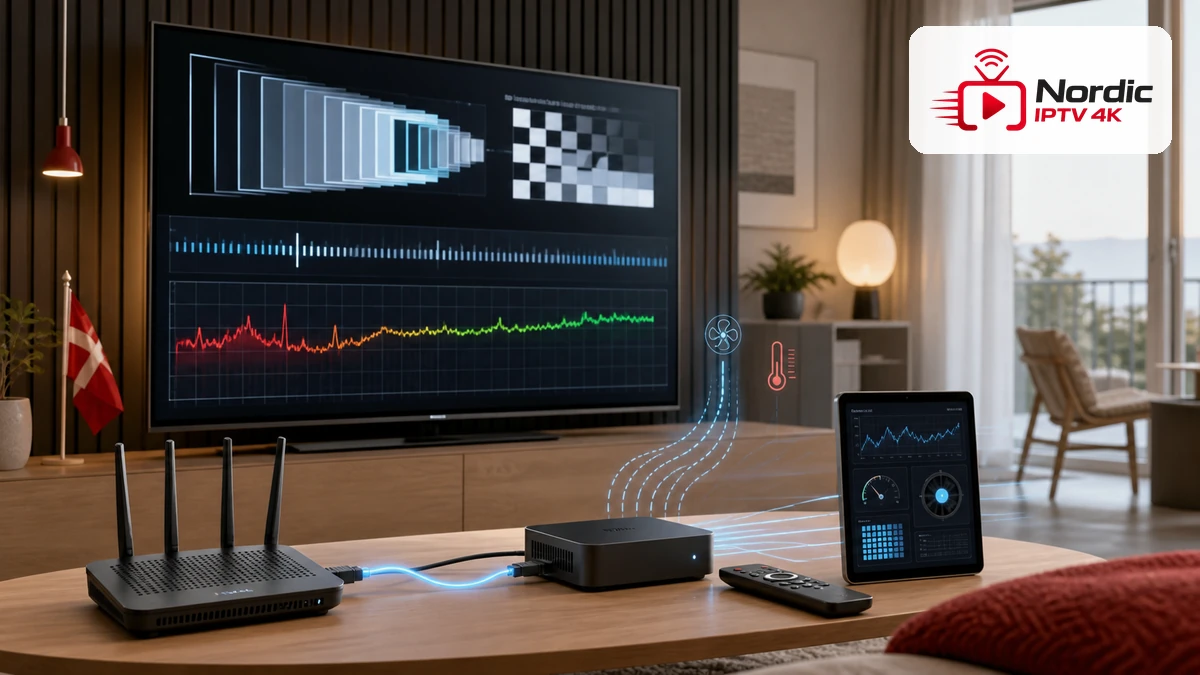
IPTV hakker 4K kan beskrive flere forskellige symptomer: billedet stopper for at indlæse, bevægelse rykker regelmæssigt, lyd og billede glider fra hinanden, eller hele appen reagerer langsomt. De fejl peger ikke mod det samme lag. Høj opløsning kræver både stabil dataoverførsel, kompatibel billedfrekvens, en fungerende HDMI-kæde og en enhed, der kan afkode uden at overophede.
Denne guide begynder derfor med et kontrolklip og en reference over Ethernet. Derefter testes netværksvariation, outputformat, bevægelsestilpasning, kabel, port, afspiller, lager og temperatur ét trin ad gangen. En lavere opløsning bruges som kontrol, ikke som en forhastet permanent løsning. Samme scene gentages, så hvert resultat kan sammenlignes på fair vilkår. Du beholder den seneste stabile indstilling og dokumenterer præcis, hvad der ændrede resultatet. Målet er ikke at tvinge højeste tal gennem hvert led, men at finde den bedste stabile kombination, som enhed, tv, forbindelse og lovlig kilde faktisk understøtter.
En synlig indlæsningspause peger ofte på, at data ikke ankommer regelmæssigt nok. Årsagen kan være Wi-Fi, anden trafik, pakketab, adgangsvejen eller en lille buffer. Notér pauselængde, tidspunkt og om en lavere opløsning gennemfører samme scene uden stop.
Hvis billedet aldrig viser en indlæsningsmarkering, men panoreringer eller generiske bevægelser rykker rytmisk, kan outputfrekvens og mediets billedfrekvens være dårligt tilpasset. Netværket kan være perfekt, mens tv’et stadig viser en ujævn kadence.
Synkronisering kan påvirkes af afkodning, lydbehandling, en ekstern lydkæde eller høj belastning. Test først tv’ets egne højttalere, og behold samme videoformat. Når problemet forsvinder uden lydanlæg, undersøges det eksterne lydled separat.
Når hele enheden reagerer trægt, er lager, baggrundsapps, varme eller systemsoftware mere sandsynlig end ren netværksmangel. Luk appen helt, vent på afkøling og kontrollér systemets ledige plads, før forbindelsen ændres.
Brug den overordnede guide til IPTV fejlfinding, når flere symptomer optræder samtidigt. Den aktuelle artikel er snævert afgrænset til høj opløsning og bevægelse; den erstatter ikke den almindelige gennemgang af login, lyd eller total driftsfejl.
Vælg ét lovligt, generisk testforløb med tydelig bevægelse, og brug præcis samme sted efter hver ændring. Et nyt klip kan have en anden kodning og ødelægge sammenligningen.
Forbind afspilleren med Ethernet direkte til routeren. Hvis enheden ikke har netværksport, brug en kompatibel adapter efter producentens dokumentation. Kør flere målinger tæt på testtidspunktet og notér download, forsinkelse, variation og pakketab. Et højt maksimum kan skjule korte fald, som en højopløst strøm mærker tydeligere.
Googles officielle oversigt over krav til HD, 4K UHD og HDR beskriver blandt andet kompatibel enhed og en anbefalet minimumshastighed for købte medier. Brug tallet som et platformspecifikt referencepunkt, ikke som garanti for enhver app eller kilde. Der skal også være margin til variation og andre brugere.
Sammenlign derefter Wi-Fi i den præcise tv-placering. Hvis Ethernet er stabilt, men Wi-Fi hakker, skal radioforbindelsen forbedres. Flyt router eller adgangspunkt, mål forbindelsen mellem netværksnoder, og undgå at placere en repeater i selve det svage område.
Stop midlertidigt store downloads og sikkerhedskopier. Afbryd ikke normale sikkerhedsfunktioner, men kontrollér om en brugerinstalleret VPN eller privat DNS har ændret ruten. Test kun på et betroet hjemmenetværk og gendan indstillingen, hvis den ikke påvirker resultatet.
Guiden til optimering af IPTV-netværket går dybere i placering, kabel og prioritering. Her bruges netværkstesten som en port: hvis Ethernet stadig fejler med god margin og lav variation, går du videre til format og afkodning.
Indstil først en standardopløsning, der er kendt stabil. Afspil kontrolstedet og notér resultatet. Skift derefter kun til 4K med samme netværk, app og lydvej. Hvis problemet kun opstår ved høj opløsning, er kapacitet, afkodning eller videovej vigtigere end login og navigation.
Kontrollér enhedens outputfrekvens og tv’ets understøttede formater. En fast frekvens kan vise nogle bevægelser ujævnt, selv om ingen data mangler. Apple beskriver i sin officielle vejledning, hvordan Match Dynamic Range og Match Frame Rate kan få en kompatibel enhed til at tilpasse output til materialet. Brug kun de tilsvarende indstillinger, som din egen producent dokumenterer.
Test billedfrekvenstilpasning med samme kontrolsted. Et kort sort blink ved formatskift kan være tv’ets normale genforhandling, mens gentagne udfald under afspilning kræver kontrol af HDMI. Hvis tilpasning gør bevægelsen jævn, men menuerne føles anderledes, notér begge resultater og vælg den producentanbefalede konfiguration.
Deaktivér midlertidigt avanceret bevægelsesudglatning på tv’et. Den kan skabe kunstige fejl eller forsinkelse, især hvis kilden og outputtet allerede har forskellige frekvenser. Bevar tv’ets oprindelige værdi, så den kan gendannes efter testen.
Reducer ikke opløsning, HDR, billedfrekvens og netværkskvalitet samtidig. Én ændring viser, om hakken følger pixeltal, kadence eller forbindelsen. Når en stabil kombination er fundet, øges kvaliteten igen ét trin ad gangen.
Forbind afspilleren direkte til tv’et med et kort kabel, som er dokumenteret til den valgte opløsning og frekvens. Fjern midlertidigt switch, receiver, adapter og lydbar. Sæt begge ender fast, vælg den korrekte indgang og prøv en anden kompatibel port.
Nogle tv har kun fuld højopløsningsfunktion på bestemte indgange eller når en udvidet HDMI-indstilling er slået til. Følg tv-producentens manual. Aktiver ikke tilfældige farve- eller signaltilstande; bekræft først, hvad både port, kabel og afspiller understøtter.
Hvis direkte forbindelse virker, tilføj receiver eller lydbar ét led ad gangen. Test kold start, dvale, genoptagelse og formatskift efter hvert led. Et mellemled kan understøtte 4K ved én frekvens, men ikke hele kombinationen af farvedybde, dynamikområde og lydformat.
Ved gentagne sorte blink skal du bruge guiden til IPTV med sort skærm til at afgrænse strøm, port og videoforhandling. Et kontinuerligt billede med ujævn bevægelse er derimod ikke nødvendigvis en HDMI-afbrydelse.
Skriv den stabile kæde ned: enhedsmodel, outputopløsning, frekvens, dynamikområde, kabel, tv-port og eventuelt lydled. Når IPTV hakker 4K efter en ændring, kan du vende tilbage til denne reference uden en fabriksnulstilling.
Luk nyligt brugte apps og genstart enheden normalt. Kontrollér system- og appopdateringer gennem autoriserede kanaler. Hvis høj opløsning stadig hakker, men en lavere opløsning er stabil, kan afkoderen være på grænsen for den konkrete codec, billedfrekvens eller farveprofil.
Hvis du bruger en afspiller som IPTV Smarters Pro, skal den hentes og opdateres gennem en autoriseret kanal. Sammenlign dens dokumenterede afkodningsvalg med en stabil standardindstilling, og husk at afspilleren ikke leverer indhold. Gem private adgangsoplysninger sikkert, før cache eller profiler ændres.
Vælg hardwareafkodning eller automatisk afkodning, når app- og enhedsproducenten anbefaler det. En softwaredekoder kan belaste processoren mere, mens en hardwaredekoder kan mangle støtte for et bestemt format. Test valget med samme kontrolsted og gendan den stabile indstilling, hvis billedet forværres.
Kontrollér ledig lagerplads og ryd kun midlertidig cache. En næsten fuld enhed kan have svært ved at opdatere eller oprette midlertidige filer. Slet ikke appdata uden sikker backup af private oplysninger, og installer ikke ukendte codec-pakker.
Sørg for fri luft omkring boksen. Fjern den fra et lukket skab eller toppen af andet varmt udstyr, og mærk forsigtigt efter usædvanlig varme uden at blokere ventilationen. Hvis fejlen først kommer efter lang tid og forsvinder efter afkøling, er temperatur et stærkt spor.
Hvis hele afspilleren lukker eller fryser, følg vejledningen om en IPTV-app der crasher. En appnedlukning er ikke det samme som netværksbuffering og kræver kontrol af version, lager, hukommelse og temperatur.
På IPTV på Smart TV kan den indbyggede hardware have mindre margin end en nyere ekstern enhed. Sammenlign kun med en enhed, der er lovligt opsat på samme netværk og samme skærm. Hvis den eksterne enhed er stabil, er tv’ets appmiljø eller afkodning sandsynligvis begrænsningen.
Notér bufferpause, rytmisk bevægelse, synkronisering eller træg menu. Brug ét kontrolsted og den samme lovlige kilde.
Forbind Ethernet, stop tunge baggrundsoverførsler og mål flere gange. Bevar klokkeslæt og netværksforhold i loggen.
Test en kendt stabil standard og derefter 4K. Ændr ikke lyd, HDMI eller appversion samtidig.
Kontrollér dokumenteret billedfrekvenstilpasning og tv’ets bevægelsesbehandling. Gendan værdier, der ikke hjælper.
Forbind direkte til tv’et med kendt kabel og port. Tilføj lydudstyr og mellemled igen et ad gangen.
Opdatér, luk baggrundsapps, frigør midlertidig plads, kontrollér afkodning og sørg for ventilation.
Kør kontrolstedet efter kold start, efter dvale og efter en længere session. Test derefter med husholdningens sædvanlige trafik.
Afslut med en basisprofil, som indeholder netværkstype, opløsning, frekvens, dynamikområde, HDMI-port, kabel, afkodning, appversion og temperaturforhold. En løsning er godkendt, når den overlever det oprindelige scenarie tre gange uden nye justeringer.
Nej. Kortvarige fald, variation, pakketab, Wi-Fi og andre brugere kan påvirke afspilningen. Mål ved enheden og brug Ethernet som reference.
Output- og kildefrekvens kan være dårligt tilpasset. Test producentens billedfrekvenstilpasning og tv’ets bevægelsesbehandling separat.
Ikke uden test. Sæt det eksisterende kabel fast, forbind direkte, brug en dokumenteret port og sammenlign med et kendt kompatibelt kabel.
Ja. Hvis fejlen opstår efter længere tid og forsvinder efter afkøling, skal ventilation, placering og baggrundsbelastning undersøges.
Den er først et diagnostisk værktøj. Når den er stabil, kan du øge kvaliteten trinvis og finde den højeste kombination, som hele kæden håndterer.
IPTV hakker 4K skal ikke behandles som én generisk forbindelsesfejl. Bufferstop kræver netværkskontrol, rytmisk bevægelse kræver formatkontrol, sorte blink kræver en HDMI-test, og en træg menu kræver kontrol af enhedens ressourcer. Den præcise symptomtype bestemmer den næste måling.
Når afspilningen er stabil, gem kun ufølsomme tekniske værdier og gentag testen efter dvale og længere brug. Brug Denmark IPTV som indgang til de centrale hjælpesider, og hold private loginoplysninger og serveradresser uden for loggen. Den bedste 4K-indstilling er den, hele kæden kan levere jævnt, ikke den med flest aktiverede mærkater.
