Skeln mellem manglende HDMI-signal, forkert videoudgang, en frosset afspiller og et netværksproblem, før du nulstiller noget.
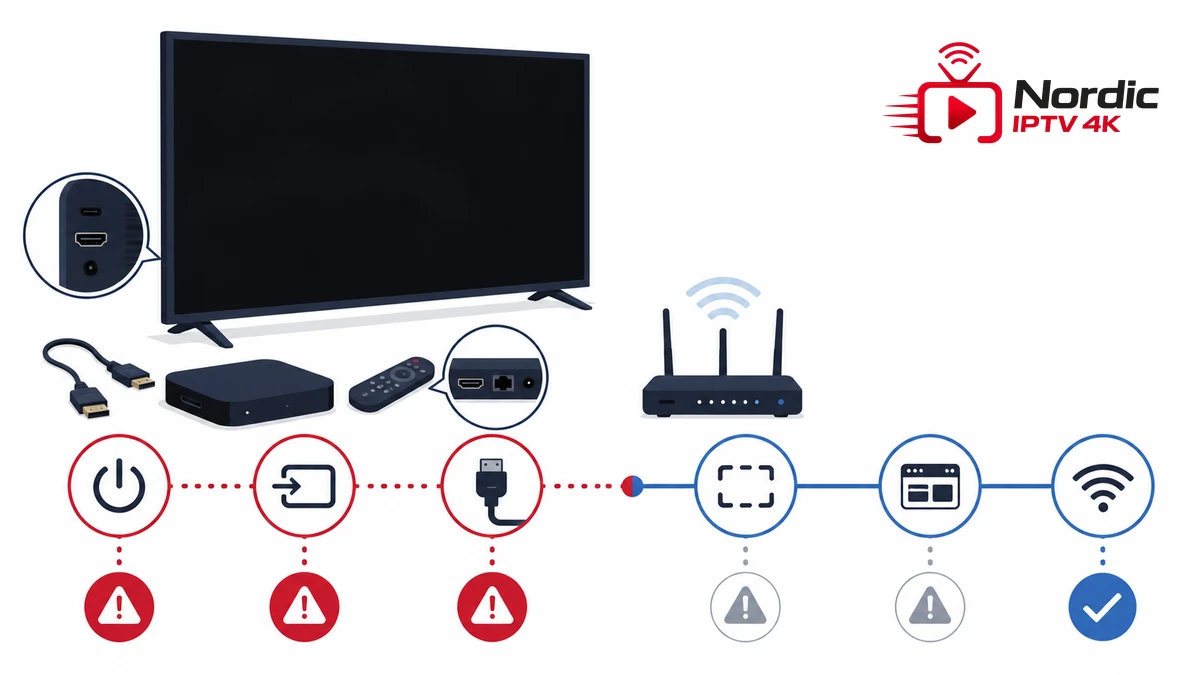
IPTV sort skærm kan betyde mindst fire forskellige ting. TV’et kan mangle signal fra en ekstern enhed, videoudgangen kan bruge et format skærmen ikke accepterer, afspilleren kan være frosset, eller forbindelsen kan være aktiv uden at mediet starter. Derfor er “sluk alt” en dårlig første test. Den blander strøm, HDMI, app og netværk i én handling.
Begynd med at beskrive det synlige symptom: viser TV’et “intet signal”, ser du afspillerens menuer, hører du lyd, eller bliver kun selve videoområdet sort? Kontrollér derefter det smalleste lag. Guiden går fra TV-indgang og kabel til opløsning, afspiller, lager, netværk og privat adgang. Når IPTV sort skærm vender tilbage, viser din log, om fejlen følger dvale, formatskift eller belastning. Den viser også, om problemet rammer én port, én afspiller eller alle skærme i hjemmet på samme tidspunkt. De generiske kontroller og officielle fabrikantprincipper bevarer en fungerende opsætning og forebygger en unødvendig fuld fabriksnulstilling senere.
Dette betyder normalt, at skærmen ikke registrerer en aktiv videokilde på den valgte indgang. Kontrollér om den eksterne enhed har strøm, om TV’et står på den rigtige HDMI-port, og om kablet sidder fast. Afspilleren og internetabonnementet er endnu ikke første mistanke, fordi selve videoforbindelsen mangler.
Her fungerer TV, input og grundlæggende HDMI. Prøv et andet lovligt medie i samme afspiller, og prøv derefter en anden app på enheden. Hvis alle videoer er sorte, skal opløsning, billedformat, dekoder og system undersøges. Hvis kun én adgang fejler, notér fejlbesked og tidspunkt.
Lyd viser, at afspilning og en del af signalvejen virker. Sæt udgangen til en standardopløsning og normal dynamik, og forbind enheden direkte til TV’et uden receiver eller HDMI-switch. Hvis billedet kommer tilbage, tilføj mellemleddet igen og kontrollér dets understøttede format.
Enheder kan miste HDMI-forhandlingen efter dvale eller ved skift mellem opløsning, billedfrekvens og dynamikområde. Væk TV’et først, vælg indgangen igen og genstart derefter kun den eksterne afspiller. En permanent løsning kan være en mere moderat fast videoudgang.
Lav en simpel symptomtabel for IPTV sort skærm: skriv om TV-menuen er synlig, om lyd fortsætter, og om fejlen opstår ved start, dvale eller afspilning. Gentag samme handling tre gange. Et stabilt mønster bestemmer, om næste test skal være HDMI, format eller app, og forhindrer en bred nulstilling.
Brug guiden til IPTV fejlfinding, hvis symptomet også omfatter login, lyd, buffering eller flere enheder. Artiklen IPTV virker ikke hjælper med at afgrænse hele systemet, mens denne side holder fokus på den sorte skærm.
Tag et billede af kabler og indgange, før du flytter dem, men sørg for, at ingen loginfelter, QR-koder eller private serveroplysninger er synlige.
Se efter enhedens strømindikator og prøv dens fjernbetjening. Brug den korrekte strømforsyning; en svag USB-port på TV’et kan give ustabil start på en ekstern afspiller. Tag strømmen fra efter producentens anvisning, vent kort og tilslut igen. Hvis enheden var midt i en opdatering, skal du følge fabrikantens gendannelsestrin i stedet for gentagne afbrydelser.
Vælg den HDMI-indgang, der svarer til det fysiske stik. Flyt derefter kablet til en kendt port, gerne den første almindelige indgang, og prøv et kort kabel, som fungerer med en anden enhed. Fjern midlertidigt switch, forlænger, lydanlæg og adaptere. Når billedet er stabilt direkte til TV’et, tilføjer du ét mellemled ad gangen.
Apples officielle vejledning ved sort skærm på Apple TV anbefaler netop at sætte HDMI-kablet fast igen, prøve et andet kabel og en anden port, teste direkte uden switch eller receiver samt kontrollere opløsningen. De konkrete knapper gælder den nævnte enhed, men isolationsmetoden er nyttig på andre HDMI-baserede afspillere.
Et dyrt kabel er ikke automatisk bedre. Match kabeltype og certificeret kapacitet til den opløsning og billedfrekvens, du faktisk bruger. HDMI Licensing Administrator beskriver i sin officielle oversigt over HDMI-specifikationen, hvordan certificeringsmærker gør det muligt at kontrollere en kabelbetegnelse. Brug officielle betegnelser frem for løse markedsføringsord.
Kontrollér også kabelbelastningen omkring porten. En tung adapter, et stramt kabel eller en boks, der hænger direkte i HDMI-stikket, kan bevæge forbindelsen. Ved IPTV sort skærm efter berøring eller rengøring skal du aflaste kablet, placere enheden fast og gentage testen uden at ændre software.
Hvis menuerne kun vises kort eller skærmen blinker, sæt videoudgangen til en almindelig opløsning og 50 eller 60 Hz, som TV’et dokumenterer. Slå midlertidigt automatisk match af dynamikområde og billedfrekvens fra. Prøv derefter start, dvale og afspilning. En stabil standardindstilling er et bedre udgangspunkt end højeste mulige format.
Kontrollér TV’ets indgangsindstilling. Nogle skærme har en forbedret HDMI-tilstand, som skal passe til kabel og enhed. Andre kan blive ustabile, hvis en avanceret tilstand bruges gennem et ældre mellemled. Ændr kun én indstilling, og skriv den gamle værdi ned.
Hvis en receiver eller lydbar er med i kæden, forbind afspilleren direkte til TV’et. Kommer billedet tilbage, skal mellemleddets porte, firmware og formatstøtte undersøges. Test derefter lyden separat. At ændre både TV, boks og receiver samtidig gør årsagen uklar.
En sort skærm i et øjeblik ved et bevidst formatskift kan være normal, mens TV’et synkroniserer. En vedvarende skærm, gentagne udfald eller tab efter dvale er ikke det samme. Notér præcis hvornår den opstår, så du kan gentage testen.
Gem den stabile udgang som reference: opløsning, billedfrekvens, dynamikområde og hvilken HDMI-port der bruges. Hvis IPTV sort skærm først kommer tilbage efter en højere indstilling, har du et reproducerbart formatproblem. Gå tilbage til referencen og kontrollér hvert mellemleds dokumenterede understøttelse, før du prøver igen.
Hvis TV’ets egne menuer heller ikke er synlige, ligger problemet sandsynligvis i TV, strøm eller panel. Hvis TV-menuen ses, men ikke den eksterne enhed, følger du HDMI-kæden.
Når enhedens hovedmenu er synlig, åbner du en anden app. Hvis den også giver sort video eller lukker, kontrollér systemopdatering, fri lagerplads og temperatur. Genstart fra systemmenuen. Fjern egne ubrugte downloads og apps, men slet ikke aktiv afspillerdata, før du ved, hvordan kontoen genskabes.
Luk IPTV-afspilleren helt og ryd kun cache, hvis systemet tilbyder en tydelig cachefunktion. Cache er midlertidig; data kan rumme profil og adgang. Hvis appen er frosset eller lukker, følg den særskilte guide til en IPTV-app der crasher. Geninstallation kommer efter version, lager og cache.
Prøv en moderat softwaredekoder eller standard hardwareindstilling, hvis appen dokumenterer valget. Skift én gang og test samme lovlige medie. Hvis billedet kommer tilbage, kontrollér enhedens opdatering og behold den stabile indstilling. Brug ikke tilfældige “codec-pakker” fra ukendte sider.
Hvis en ekstern enhed er gammel og ikke længere modtager sikkerhedsopdateringer, sammenlign en vedligeholdt afspiller ud fra netværk, opdateringer, fjernbetjening og lager. Udskiftning er først relevant, når kabel og indstillinger er udelukket.
Test desuden efter tyve til tredive minutters normal drift. Hvis IPTV sort skærm opstår gradvist, kan varme, strømforsyning eller næsten fuldt lager være mere sandsynligt end HDMI-formatet. Sørg for fri ventilation, brug den korrekte strømforsyning, og sammenlign en kold start med fejltidspunktet.
En sort video kan opstå, fordi afspilleren venter på data. Åbn en almindelig webside på samme enhed. Sammenlign Wi-Fi med Ethernet. Hvis kabel løser problemet, arbejd på routerplacering og dækning. Hvis begge fejler samtidig på flere enheder, kontroller internetforbindelsen.
Prøv derefter et andet lovligt element inden for samme adgang. Hvis alt fejler, kontrollér udløb, antal samtidige forbindelser og fejltekst. Hvis kun ét element fejler, skal du rapportere tidspunkt og generisk kategori uden at navngive eller kopiere indhold. Forsøg ikke at finde uautoriserede alternativer.
Når en app som IPTV Smarters Pro er teknisk relevant, skal den hentes fra en autoriseret kilde og forbindes efter udbyderens dokumentation. Den er en afspiller, ikke en indholdsleverandør. Indtast private data direkte på enheden, og del aldrig screenshot af login eller playlistelink.
Hvis kun ét rum har problemet, kontrollér det lokale netværk og HDMI. Hvis alle skærme bliver sorte på samme tidspunkt, se efter en fælles netværks- eller adgangsårsag. Guiden om en 4K-streamingenhed viser, hvorfor strøm, Wi-Fi, lager og varme skal vurderes sammen på kompakt hardware.
Brug en kablet netværkstest som kontrol, men bland den ikke sammen med HDMI-testen. Ved IPTV sort skærm med synlige menuer skal du først bekræfte, at en almindelig webside åbner. Skift derefter til Ethernet uden at ændre opløsning. Kun sådan kan du se, om billedproblemet følger netværket.
Notér “intet signal”, menu uden video, lyd uden billede eller sort efter dvale. Skriv tidspunkt og hvad der skete lige før.
Se TV-menuen, vælg korrekt input, kontrollér strøm, prøv kendt port og kabel, og forbind direkte uden mellemled.
Sæt standardopløsning og normal dynamik. Slå automatisk formatmatch fra under testen. Genstart kun afspilleren.
Åbn en anden app, kontrollér lager og opdatering, luk afspilleren og ryd cache før data. Hold enheden ventileret.
Åbn web, prøv Ethernet, og kontrollér derefter udløb og forbindelsesgrænse. Hold private oplysninger ude af loggen.
Når billedet er stabilt direkte, tilføj lydanlæg, switch, højere opløsning og Wi-Fi ét trin ad gangen. Test dvale efter hver ændring.
Afslut med tre gentagelser: kold opstart, dvale/vækning og normal afspilning under en travl periode. Gem den stabile opløsning, port, kabel og softwareversion. En løsning er dokumenteret, når den overlever det scenarie, der tidligere gjorde skærmen sort.
Lav også en kontrol efter strømmen har været afbrudt i et minut. Start TV’et først, vælg den korrekte indgang og tænd derefter afspilleren. Prøv bagefter den normale rækkefølge med fjernbetjeningen. Hvis kun én startorden virker, skal HDMI-styring, strøm fra USB-port og dvaleindstillinger undersøges. Notér den pålidelige rækkefølge ved skærmen, indtil en permanent indstilling er bekræftet.
Videoudgangen, HDMI-forhandlingen eller dekoderen kan fejle, mens lyd fortsætter. Prøv direkte forbindelse, moderat opløsning og en anden dekoderindstilling, hvis appen dokumenterer den.
Test først et kort kendt kabel og en anden port. Køb kun en kabeltype, der officielt passer til den opløsning og billedfrekvens, du bruger.
TV og afspiller kan miste formatsynkronisering. Væk TV’et først, vælg input igen og test en fast moderat videoudgang uden automatisk formatmatch.
Ja, hvis menuen vises, men videoen venter på data. Sammenlign med Ethernet. “Intet signal” fra TV’et skyldes derimod ikke Wi-Fi.
Først efter de fysiske, video-, app- og netværkstests, og kun når adgang og vigtig opsætning er sikret. Følg producentens officielle procedure.
IPTV sort skærm løses hurtigst, når symptomet beskrives præcist. “Intet signal” starter ved strøm og HDMI. Menu med sort video starter ved format, app og netværk. Lyd uden billede gør videoudgang og dekoder relevante. Den opdeling forhindrer, at en sund konto slettes for at rette et kabel.
Når IPTV sort skærm er løst, skal du gentage kold opstart, dvale og den normale brugssituation tre gange. Skriv den effektive ændring og datoen i en ikke-følsom log. Hvis fejlen vender tilbage efter en senere opdatering, sammenligner du med den kendte basis i stedet for at ændre hele kæden.
Brug Denmark IPTV som indgang til de centrale hjælpesider, og behold en privat, ikke-følsom log over port, kabel, opløsning og version. Når den stabile basis er kendt, kan avancerede indstillinger og mellemled tilføjes igen uden at miste årsagen.
