En komplet dansk guide til at åbne, organisere, opdatere og fejlfinde en lovlig M3U-playlist på tv, mobil og computer.
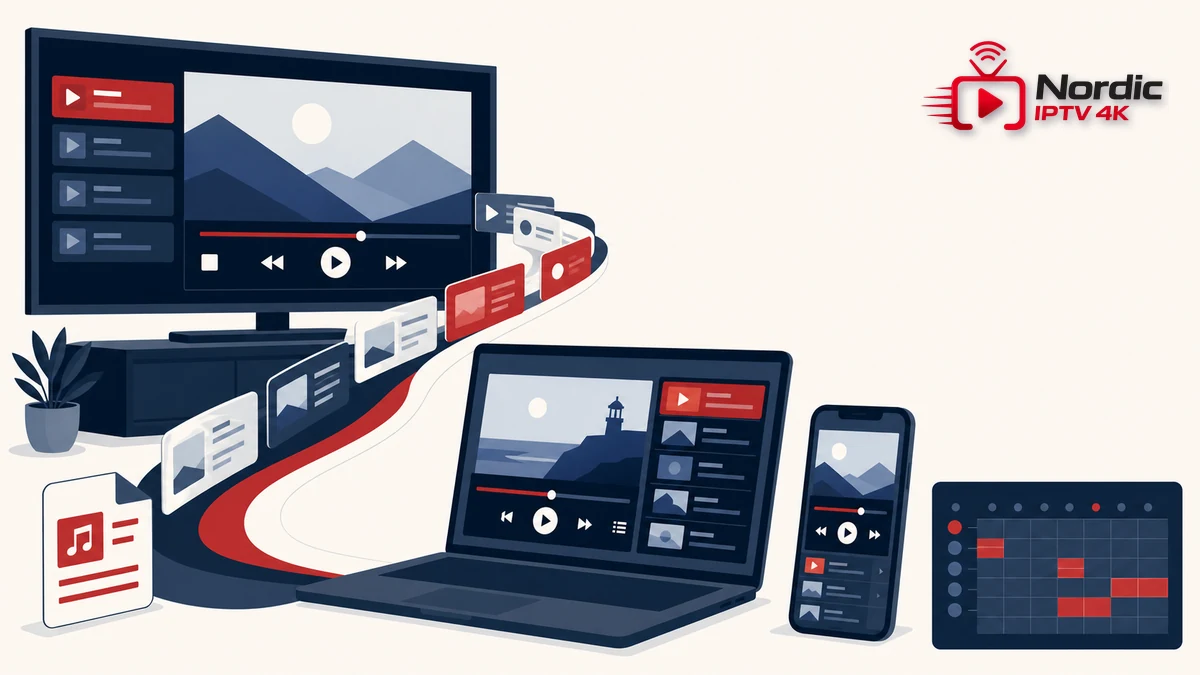
En M3U afspiller læser en tekstbaseret playlist og viser de medieposter, som listen peger på. Det kan være en lokal fil eller en privat webadresse, du har fået lovlig adgang til. Afspilleren leverer ikke selv indholdet; den fortolker poster, grupper, navne og adresser, så du kan navigere og starte en stream. Derfor afhænger en god oplevelse både af en korrekt playlist, en kompatibel app, din enhed og netværket. En fejl kan ligge i ét tegn i adressen, en udløbet adgang, en gammel cache eller en afspiller, der ikke forstår alle felter.
I denne guide arbejder vi systematisk: Først kontrollerer du listen uden at dele følsomme oplysninger, derefter vælger du en passende app, importerer via fil eller URL og tester få poster, før du organiserer hele biblioteket. Du lærer også at opdatere listen, tilføje en programguide, beskytte dine oplysninger og skelne mellem playlist-, afspiller- og forbindelsesfejl. Arbejd trinvis, så hver ændring kan måles og rulles tilbage.
M3U er i sin enkleste form en tekstfil med én eller flere medieadresser. En udvidet liste kan desuden indeholde visningsnavn, gruppenavn, sprog, logo-reference og oplysninger, som hjælper en app med at bygge en overskuelig menu. Filen er ikke selve videoen og gemmer normalt ikke udsendelser lokalt. Den fortæller blot afspilleren, hvor en autoriseret mediekilde findes, og hvordan posten bør præsenteres.
Du møder ofte filendelserne .m3u og .m3u8. Sidstnævnte bruges også til HLS-playlists, hvor en stream kan være opdelt i korte segmenter og flere kvalitetsniveauer. Den tekniske HLS-specifikation i RFC 8216 beskriver, at playlistfiler er UTF-8-tekst med adresser og tags. For en almindelig bruger er hovedpointen enkel: Afspilleren skal forstå formatet, og alle adresser i kæden skal kunne nås.
En lokal fil og en playlist-URL bruges forskelligt. Filen er et øjebliksbillede. Hvis udgiveren ændrer poster, ser du det først, når du modtager og importerer en ny fil. URL-metoden lader appen hente den aktuelle version ved opstart eller efter en manuel opdatering. Til gengæld skal adressen indtastes helt præcist, og en privat URL skal behandles som et kodeord. Gem den ikke i screenshots eller noter, der deles automatisk.
Vælg ikke kun efter antallet af funktioner. På et tv er tydelig fokusmarkering, store elementer og en stabil fjernbetjening vigtigere end avancerede mobilmenuer. På telefonen betyder hurtig søgning, rotation og rimeligt batteriforbrug mere. På computeren kan vinduesstyring, tastaturgenveje og muligheden for at undersøge en enkelt adresse være nyttig. Start i vores sammenligning af den bedste IPTV app, som er den relevante Apps-pillar for valg af afspiller.
Kontrollér derefter, at appen udtrykkeligt understøtter M3U eller M3U8, URL-import og den enhed, du bruger. Kig også efter manuel opdatering, favoritter, grupper, søgning, lydspor, undertekster og programguide, hvis funktionerne er vigtige for dig. En enkel afspiller kan være det bedste valg til en lille liste, mens en større, lovlig liste kræver bedre filtrering. Androids officielle HLS-dokumentation viser eksempelvis, hvordan kompatible afspillere kan åbne en playlist-adresse og tilpasse sig flere kvalitetsvarianter.
Installér appen fra en verificeret butik eller udgiver, og gennemgå tilladelser. En M3U afspiller behøver netværksadgang og kan have brug for filadgang, hvis du importerer lokalt. Den bør ikke uden en klar, dokumenteret funktion kræve kontakter, sms’er eller præcis placering. På Denmark IPTV finder du den generelle indgang til kompatibilitet, hjælp og abonnement, mens denne artikel holder fokus på selve playlisten.
Opret en testprofil i appen, og importér listen dér først. Så kan du kontrollere grupper, tegnsæt og opdatering uden at overskrive en velfungerende profil.
Find den oprindelige besked eller konto, hvor din lovlige adgang blev leveret. Kopiér adressen direkte, hvis det er muligt. Et ekstra mellemrum, manglende tegn eller en linjeombrydning kan gøre hele importen ugyldig. Hvis du har fået en fil, skal filendelsen være synlig, og størrelsen må ikke være nul. Åbn ikke en privat liste i en offentlig online-kontroltjeneste; det kan sende adresser og adgangsdele til en tredjepart.
Åbn afspilleren, og vælg et menupunkt som “Tilføj playlist”, “Ny profil”, “M3U URL” eller “Lokal fil”. Navnene varierer, men princippet er det samme. Giv profilen et neutralt navn, som beskriver enheden eller formålet uden at indeholde adgangsoplysninger. Hvis appen tilbyder flere loginmetoder, vælger du specifikt M3U-playlist i denne arbejdsgang.
Ved URL indsætter du hele adressen i ét felt og kontrollerer begyndelse, skråstreger og eventuelle parametre. Ved filimport bruger du systemets filvælger og peger på den oprindelige M3U- eller M3U8-fil. Lad appen afslutte indlæsningen, før du skifter skærm. Store lister kan bruge tid første gang, fordi afspilleren bygger en lokal oversigt. Vores side om opsætning af en IPTV-afspiller viser den generelle placering af importfelter i en typisk app.
Åbn først én post fra et par forskellige generiske kategorier, som du lovligt har adgang til. Kontrollér starttid, lyd, billede, billedformat og om fjernbetjeningens tilbageknap virker. Test derefter søgning og en favorit. Hvis alt fejler, undersøger du playlist eller adgang. Hvis kun enkelte poster fejler, er afspilleren sandsynligvis korrekt konfigureret, og fejlen bør isoleres til de berørte adresser eller formater.
Find appens indstilling for automatisk eller manuel playlist-opdatering. En daglig opdatering kan være passende til en URL, mens en lokal fil normalt kræver ny import. Undgå meget korte intervaller, som belaster både enheden og den autoriserede kilde. Notér versionsdato og den sidste vellykkede opdatering. Så kan du se, om en ændring skyldes nye kildedata eller lokale appindstillinger.
En M3U afspiller bliver først virkelig brugbar, når navigationen er enkel. Skjul tomme grupper, placer dine egne favoritter øverst, og brug søgning i stedet for at bladre gennem alt. Opret ikke så mange favoritmapper, at de bliver et nyt bibliotek at vedligeholde. Et godt minimum er én personlig favoritsamling og eventuelt en anden til test. Hvis flere personer bruger samme tv, er separate profiler bedre end en fælles, uoverskuelig favoritliste.
En elektronisk programguide er normalt en separat datakilde, som afspilleren matcher med playlistens kanal-id eller navne. Manglende guide betyder derfor ikke nødvendigvis, at M3U-importen er fejlbehæftet. Indsæt kun en EPG-adresse fra den samme autoriserede leverance, vælg korrekt tidszone, og start en manuel opdatering. Vores guide om EPG i IPTV-afspilleren forklarer matching, tidsforskydning og opdatering mere detaljeret.
På computer er en alsidig medieafspiller nyttig til at kontrollere, om en enkelt lovlig adresse kan åbnes uden hele biblioteket. Det hjælper med at afgøre, om problemet er en kompleks appdatabase eller selve mediekilden. Se vores guide til VLC Player og IPTV-afspiller for en praktisk forskel mellem enkel afspilning og fuld bibliotekshåndtering. Den særskilte vejledning til IPTV på Windows og Mac dækker også skærm, lydudgang og netværk på computeren.
En M3U-playlist, en EPG og en appdatabase er tre forskellige lag. Fejlfind ét lag ad gangen: først importen, derefter afspilning og til sidst guide, logoer og favoritter.
Kontrollér først internet, filstørrelse og hele URL’en. Indsæt adressen igen uden mellemrum før eller efter. Hvis appen melder “ugyldigt format”, kan filen være en webfejlside gemt med forkert filendelse. Hent den på ny fra den verificerede kilde. Undgå at ændre filen i et tekstprogram, der tilføjer formatering eller ændrer tegnsæt.
Deaktiver aktive filtre, børneprofil og skjulte kategorier. Opdater playlisten manuelt, luk appen helt, og åbn den igen. Hvis en lokal fil stadig er tom, kan du gemme en ny kopi uden at overskrive den gamle, så du har noget at sammenligne med. Hvis navne med danske tegn ser forkerte ud, er UTF-8-håndtering et oplagt sted at undersøge.
Test få poster og noter fejlmønsteret. Virker ingen, kan adgang eller basisadresse være udløbet. Virker nogle formater, men ikke andre, kan hardwaredekodning eller codec-understøttelse være forskellen. Skift mellem hardware- og softwaredekodning én gang, genstart appen, og test igen. Del aldrig hele den private URL i en offentlig supporttråd; fjern følsomme parametre fra eventuelle logs.
Start en manuel opdatering og kontrollér tidsstemplet. Hvis intet ændres, ryd kun playlistens cache, ikke hele appens data, før du har gemt nødvendige lokale indstillinger. En lokal fil opdateres ikke af sig selv. Importér den nye fil som en separat profil, bekræft indholdet og fjern først derefter den gamle.
Kontrollér enhedens klokkeslæt, automatisk tidszone og appens EPG-offset. Ændr ikke playlisten for at løse en guidefejl. Prøv først nulstilling til automatisk tid og en frisk EPG-opdatering. Brug kun manuel forskydning, når datakilden dokumenteret ligger i en anden zone.
Filen er en lokal kopi, som forbliver uændret, indtil du importerer en ny. URL’en hentes fra den autoriserede kilde og kan derfor give en opdateret playlist, når appen genindlæser den.
Kun hvis appen understøtter formatet og de medietyper, som listen peger på. Menuer, EPG-matching, undertekster og dekodning kan variere, selv når grundlæggende M3U-import virker.
EPG er normalt en separat kilde. Tilføj den autoriserede guideadresse, kontrollér tidszone og matching, og opdater guiden manuelt. En fungerende playlist garanterer ikke automatisk EPG-data.
Del aldrig den fulde URL offentligt. Den kan indeholde private parametre. Brug en sikker supportkanal, og send kun de mindst nødvendige oplysninger efter at have fjernet adgangsdele og persondata.
Installér en kompatibel afspiller fra en verificeret kilde, opret en ny profil, og indtast den oprindelige URL eller importér filen igen. Overfør ikke en hel appbackup med gamle caches og enhedsspecifikke indstillinger, medmindre appen dokumenterer metoden.
Den bedste M3U afspiller er den, der passer til din enhed og gør de nødvendige funktioner tydelige. Når du beskytter URL’en, tester få poster, opdaterer kontrolleret og behandler playlist, afspilning og EPG som separate lag, bliver både daglig brug og fejlfinding langt lettere. En veldokumenteret M3U afspiller er også nemmere at flytte eller genskabe. Gem kun lovlige kilder, og dokumentér de ændringer, der faktisk forbedrer din opsætning.
