Planlæg enheder, netværk, samtidige forbindelser, fjernbetjeninger og privat adgang, før du ruller løsningen ud fra ét rum til resten af boligen.
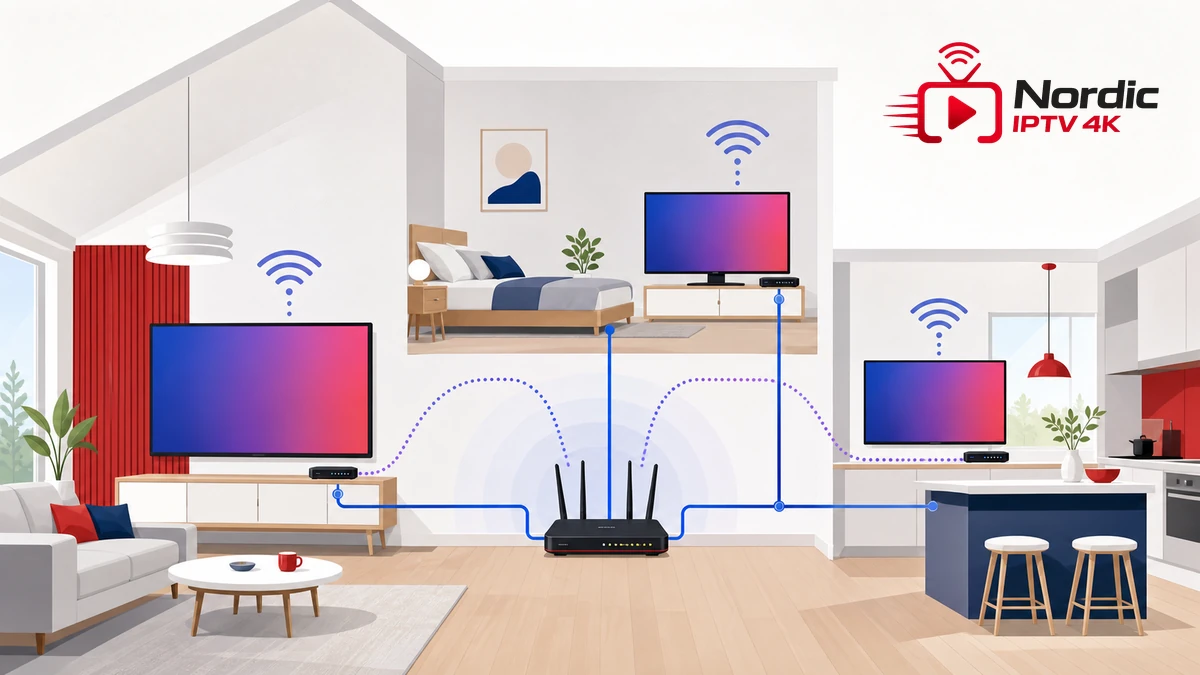
IPTV flere TV er ikke bare den samme app installeret tre gange. Hver skærm har sit eget styresystem, sin egen netværksforbindelse og sin egen fjernbetjening, mens alle enheder deler hjemmets internet og ofte de samme private adgangsoplysninger. Hvis alt sættes op på én gang, bliver det svært at se, om en fejl kommer fra abonnementets grænse, det trådløse netværk, afspilleren eller det enkelte TV.
Den sikre metode er at bygge en kendt basis på hovedskærmen og derefter tilføje ét rum ad gangen. Først kortlægger du brugerne og de samtidige behov. Derefter vælger du den enkleste kompatible enhed til hvert rum, tester kabel og Wi-Fi, bekræfter hvilke forbindelser dit lovlige abonnement tillader og dokumenterer en kort daglig rutine. Denne guide giver en konkret plan for både en lejlighed med to skærme og et hus, hvor signalet skal fungere på tværs af etager.
Start med en plantegning. Markér hvert TV, routerens placering, vægge, etager og eksisterende netværksstik. Skriv hvem der bruger rummet, på hvilke tidspunkter og til hvilken type generisk indhold. En køkkenskærm, der bruges kort om morgenen, kræver ikke nødvendigvis samme udstyr som hovedskærmen i stuen. Et børneværelse kan derimod have brug for tydelig forældrekontrol og en fjernbetjening uden komplicerede genveje.
Notér de perioder, hvor to eller flere skærme er aktive samtidig. IPTV flere TV belaster ikke kun forbindelsen med summen af videostrømmene; telefoner, computere, sikkerhedskopiering og andre enheder bruger også kapacitet. Planlæg efter en normal travl aften, ikke efter en hurtig test midt på dagen. Hvis internetforbindelsen har dataloft eller en hastighedsreduktion efter et forbrug, skal det indgå i vurderingen.
Fastsæt en prioritet for hvert rum. Hovedskærmen kan få kabel, mens et mindre vigtigt rum bruger Wi-Fi. En midlertidig skærm kan nøjes med en mobil enhed. Målet er ikke at gøre alle installationer identiske, men at gøre dem forudsigelige. Den brede vejledning til IPTV installation på alle enheder hjælper med at skelne mellem TV, ekstern afspiller, app og private kontodata, før flere rum kobles på.
Lav derefter en belastningsplan i stedet for kun at tælle skærme. Skriv den forventede billedkvalitet, hvor længe hvert TV normalt er aktivt, og hvilke andre netværksopgaver der kører samtidig. En sikkerhedskopi om aftenen kan påvirke hjemmet mere end en ekstra skærm om morgenen. Planen skal derfor vise både den typiske travle periode og et sjældent maksimum, så du kan vælge en rimelig reserve uden at købe udstyr efter et urealistisk yderpunkt.
Registrér også de fysiske begrænsninger i hvert rum. Find ledige stikkontakter, HDMI-porte, kabelføring og ventilation, før du bestiller enheder. En afspiller må ikke ligge oven på en varm forstærker eller hænge i sit HDMI-stik uden aflastning. Hvis et kabel skal krydse en passage, skal det føres sikkert langs en fast kant eller installeres korrekt. En stabil løsning beskytter både signalet, udstyret og de personer, der bevæger sig i boligen.
Giv enhederne neutrale navne som “stue” og “soveværelse”. Gem model, softwareversion og netværksmetode, men skriv aldrig adgangskode, playlistelink eller serveradresse i et fælles dokument.
Kontrollér først TV’ets eget system. Hvis en officiel kompatibel afspiller findes, opdateres og kører stabilt, kan den indbyggede løsning være tilstrækkelig. Den kræver ingen ekstra HDMI-indgang eller strømforsyning og bruger ofte TV’ets fjernbetjening. Et ældre system kan dog have begrænset lagerplads, langsomme menuer eller manglende opdateringer. Brug guiden til IPTV på Smart TV til at kontrollere installation og de typiske forskelle mellem integreret app og ekstern enhed.
En ekstern boks er nyttig, når TV’et stadig har et godt panel, men systemet er forældet. En kompakt enhed passer fint til et sekundært rum, mens en større boks ofte giver Ethernet, bedre ventilation og flere porte. Sammenlign mulighederne i guiden til den bedste enhed til IPTV. Se på opdateringer, fjernbetjening, lager, netværk og tilgængelighed før rå specifikationer.
Hvis du vælger en Android-baseret boks, skal den konkrete model og dens butik understøtte den nødvendige app. Vejledningen til opsætning på Android TV-boks viser en kontrolleret installationsrækkefølge. Installer ikke tilfældige filer fra ukendte sider, og antag ikke, at to bokse med samme ydre har samme software eller sikkerhedsopdateringer.
Standardisér hvor det hjælper. To ens fjernbetjeninger og menuer gør hverdagen lettere, men et gæsteværelse behøver ikke samme dyre enhed som stuen. Køb eller konfigurer én enhed først, test den i en uge, og overfør derefter kun de dokumenterede trin. På den måde bliver IPTV flere TV en kontrolleret udvidelse i stedet for fire forskellige eksperimenter.
Test hovedskærmen med Ethernet, hvis det er muligt. Et kabel fjerner radioforstyrrelser og giver en stærk sammenligning. Hvis afspilningen er stabil på kabel, men ujævn på Wi-Fi, ligger problemet sandsynligvis i dækning, kanalbelastning eller placering. Hvis begge metoder fejler, skal internetforbindelse, enhed, app og adgang undersøges, før du køber mere trådløst udstyr.
Ved Wi-Fi skal målingen foretages dér, hvor afspilleren står. Et TV, metalbeslag og et lukket skab kan dæmpe signalet. Googles officielle vejledning til at løse problemer på en Google TV-enhed anbefaler blandt andet at kontrollere det rigtige netværk, genstarte routeren, flytte routeren tættere på og bruge kabel, når det er muligt. Principperne er nyttige som tjekliste, også når du bruger en anden kompatibel platform.
Et mesh-system kan forbedre dækningen, men placeringen af noder er afgørende. En node skal selv have en god forbindelse; den kan ikke skabe kapacitet i et område, hvor signalet allerede er væk. Placér noder i åbne områder mellem router og rum, og undgå at gemme dem bag TV’et. Hvis boligen har netværkskabler, kan en kablet forbindelse mellem noder give en mere stabil basis.
Apple anbefaler i sin vejledning ved Wi-Fi-problemer på Apple TV at kontrollere rækkevidde, genstarte enhed og router, prøve Ethernet og installere opdateringer. Det illustrerer en vigtig regel for IPTV flere TV : fejlsøg den enkelte enhed først og genstart ikke hele hjemmet, hvis de andre skærme fungerer.
Mål under realistisk belastning. Start hovedskærmen, tilføj den næste, og brug samtidig en computer eller telefon, som familien normalt gør. Notér om problemet følger et bestemt rum, et bestemt tidspunkt eller antallet af aktive skærme. Et geografisk problem peger mod Wi-Fi; en fejl, der først opstår ved flere samtidige afspilninger, kan pege mod kapacitet eller en kontogrænse.
Gentag målingen mindst to forskellige aftener. Skriv ikke kun en hastighed ned; registrér om afspilningen starter hurtigt, om kvaliteten skifter, og om udfald rammer alle rum på samme tid. Sammenlign derefter med en enkelt kablet reference. Hvis Wi-Fi varierer, kan du flytte et adgangspunkt, vælge en mindre belastet placering eller føre kabel til den vigtigste skærm. Ændr én ting, brug det samme testforløb, og behold kun ændringen, når resultatet gentager sig.
Undgå at placere alle trådløse enheder bag TV-paneler eller i lukkede skabe. Hold strømforsyninger adskilt fra varme overflader, og mærk kablerne i begge ender. I et hjem med flere etager er en kablet forbindelse til et centralt adgangspunkt ofte lettere at forstå end flere tilfældige forstærkere. IPTV flere TV bliver mere driftssikkert, når netværkets struktur kan forklares på en enkel tegning.
Høj tophastighed er ikke det samme som stabil video. Jævn levering, lav pakketab og tilstrækkelig kapacitet under husstandens normale belastning er vigtigere end ét stort tal.
Læs betingelserne for dit lovlige abonnement, eller spørg udbyderen direkte, hvor mange samtidige forbindelser der er inkluderet. Antallet af registrerede enheder er ikke altid det samme som antallet, der må afspille samtidig. Hvis grænsen er én, kan to installationer godt eksistere, men kun én være aktiv. En ekstra boks ændrer ikke kontrakten.
Tilføj skærm nummer to, mens den første kører. Hvis du får en tydelig besked om for mange forbindelser, skal alle enheder lukkes korrekt og grænsen bekræftes. Del ikke adgang mellem husstande, hvis aftalen ikke tillader det. Forsøg heller ikke at omgå en begrænsning med kopierede identiteter eller skjulte netværksværktøjer; det gør både sikkerhed og fejlsøgning dårligere.
Indtast private data direkte på den relevante enhed. Når en app som IPTV Smarters Pro er teknisk relevant, skal du hente den fra en autoriseret kilde og forbinde den efter udbyderens dokumentation. Den er en afspiller, ikke en indholdsleverandør. Undgå fotos af QR-koder, loginfelter eller serveroplysninger, og fjern kontoen før salg eller nulstilling.
Brug individuelle systemprofiler, hvis enheden understøtter dem, men læg ikke unødvendigt betalings- eller kontaktdata på alle skærme. Et fælles familieapparat bør have købskontrol og en enkel lås. En enhed i et gæsteværelse kan have en begrænset profil uden adgang til personlige billeder eller andre tjenester.
Lav en udskiftningsrutine, før en enhed går i stykker. Notér hvordan kontoen afmeldes, hvor en autoriseret app hentes, og hvilke ikke-følsomme indstillinger der skal genskabes. Opbevar kvitteringer og serienumre privat. Når en afspiller sælges, gives væk eller genbruges, skal profiler fjernes, appdata slettes og fabrikantens nulstilling gennemføres. Kontrollér bagefter, at enheden ikke længere står på kontoens liste over aktive enheder.
Opdater TV, afspiller og app. Brug en kendt strømforsyning, et kort HDMI-kabel og helst Ethernet til den første test. Lad afspilningen køre mindst tyve minutter, skift et par gange, sæt enheden i dvale og start igen. Notér den præcise opsætning, når den er stabil.
Kontrollér port, strøm, ventilation, Wi-Fi og fjernbetjening. Installer appen fra den officielle kilde. Overfør kun navnene på de nødvendige trin; indtast private adgangsdata separat. Brug den samme moderate billedindstilling som i stuen, så sammenligningen bliver retfærdig.
Start skærm nummer to alene. Hvis den er stabil, start hovedskærmen og gentag den samme scene og varighed. Notér netværkets tilstand og eventuelle fejl. Denne rækkefølge viser, om problemet er lokalt eller først opstår ved samtidig brug.
Indstil tænd, lyd, HDMI-indgang og tilbage-knap. Lav en kort vejledning med højst fem daglige handlinger. Hvis et rum kræver en anden fjernbetjening, forklar forskellen tydeligt. En løsning er ikke færdig, før den normale bruger kan starte og lukke den uden hjælp.
Vent et døgn eller en repræsentativ aften mellem hvert rum. Det gør mønstre synlige og forhindrer, at den samme fejl kopieres. Når IPTV flere TV fungerer, gem dato, model, softwareversion og netværksmetode for hver enhed.
Afslut hvert rum med en brugertest. Den person, der normalt ser TV dér, skal kunne tænde, vælge korrekt indgang, åbne afspilleren, styre lyd og lukke igen uden hjælp. Test også undertekster, forældrekontrol og tilgængelighed, hvis funktionerne er nødvendige. Skriv højst fem daglige trin på et kort ved skærmen, og læg fejlsøgning i et separat dokument. En lang teknisk vejledning er sjældent god som fjernbetjeningshjælp.
Planlæg vedligeholdelse i små, kontrollerede vinduer. Opdater én enhed først, prøv den i normal brug og fortsæt derefter til resten. Undgå at opdatere alle skærme lige før en vigtig udsendelse. Hvis en ny version skaber en fejl, ved du præcis hvilken ændring der udløste den, mens de øvrige rum fortsat udgør en kendt reference.
Lav desuden en kvartalsvis kontrol med tre faste punkter: ledig lagerplads, tilgængelige systemopdateringer og en kort samtidig test af de mest brugte skærme. Fjern apps, der ikke længere anvendes, men slet ikke data fra den aktive afspiller uden at kende loginproceduren. Kontrollér strømstik, løse HDMI-kabler og støv omkring ventilationen. En enkel rutine på få minutter opdager gradvise problemer, før de bliver til tilfældige udfald under normal brug.
Ved flytning af et TV skal rummet behandles som en ny installation. Test først enheden på den kendte placering, flyt den uden at ændre software, og prøv derefter kabel eller Wi-Fi i det nye rum. Hvis stabiliteten ændrer sig, har du bevaret en reference, der peger mod placering eller netværk. Denne metode er mere præcis end at nulstille en fungerende enhed og begynde forfra.
Kontrollér strøm, varme, Wi-Fi og app på den enhed. Prøv Ethernet eller flyt midlertidigt afspilleren tættere på routeren. Hvis andre skærme fungerer samtidig, er den fælles internetforbindelse mindre sandsynlig som eneste årsag.
Se om andre netværkstjenester virker. Kontroller modem og router, og registrér tidspunktet. Genstart netværket kontrolleret, ikke gentagne gange. Hvis Internet fungerer, men alle afspillere fejler, skal udbyderstatus og adgang undersøges.
Det peger ofte mod en grænse for samtidige forbindelser. Luk apps helt, vent kort og test igen. Bekræft aftalen med udbyderen. Opret ikke nye enhedsidentiteter for at skjule problemet.
Vælg den korrekte indgang, kontroller strøm og test et kort kendt kabel. Sæt afspilleren til en moderat opløsning. Hvis appens lyd fortsætter, men TV’et mister billedet, ligger fejlen sandsynligvis i HDMI-kæden og ikke i Wi-Fi.
Test TV’ets egne højttalere, og slå midlertidigt avanceret lydbehandling fra. Justér kun forsinkelse ét sted. Flere korrektioner i TV, boks og lydanlæg kan gøre forskellige kilder uens.
Når fejlen er løst, skal du føre resultatet tilbage til oversigten for rummet. Skriv symptom, årsag, ændring og dato, men ingen private data. Hvis den samme fejl vender tilbage, kan du kontrollere strøm, temperatur, signal og software i den rækkefølge, der tidligere virkede. Denne historik er især værdifuld, når flere personer hjælper med hjemmets udstyr, fordi den forhindrer gentagne nulstillinger og modstridende ændringer.
Kun efter betingelserne i dit abonnement. Flere installationer er ikke nødvendigvis flere tilladte samtidige afspilninger. Bekræft grænsen, før du udvider.
Nej, men få enhedstyper gør opdateringer, fjernbetjening og support lettere. Brug den enkleste kompatible løsning i hvert rum.
Hovedskærmen og rum med svag eller ustabil Wi-Fi bør komme først. Ethernet er også den bedste midlertidige kontrol ved fejlsøgning.
Det afhænger af kvalitet, komprimering og øvrige aktiviteter. Mål den samlede belastning i en normal travl periode og behold en sikker margin frem for at gange et teoretisk minimum.
Ja, når abonnementet tillader forbindelsen. Guiden til IPTV på mobil forklarer netværk, skærmretning og privat opsætning på telefon og tablet.
IPTV flere TV bliver stabilt, når hvert rum er dokumenteret, og den fælles kapacitet er prøvet under realistisk belastning. Kortlæg først behovene, bekræft samtidige forbindelser, stabilisér hovedskærmen og tilføj derefter ét TV ad gangen. Ethernet giver et stærkt referencepunkt, mens gode Wi-Fi-målinger viser, hvor en trådløs løsning faktisk holder.
Brug Denmark IPTV som samlet indgang til hjælp, men behold en lokal oversigt over enhed, version, netværk og startprocedure. Når et problem opstår, kan du sammenligne med en kendt basis uden at nulstille resten af hjemmet eller dele private adgangsoplysninger.
