Forstå forskellen på catch-up, timeshift og optagelse, og test funktionerne uden at miste overblik over tid, lager og rettigheder.
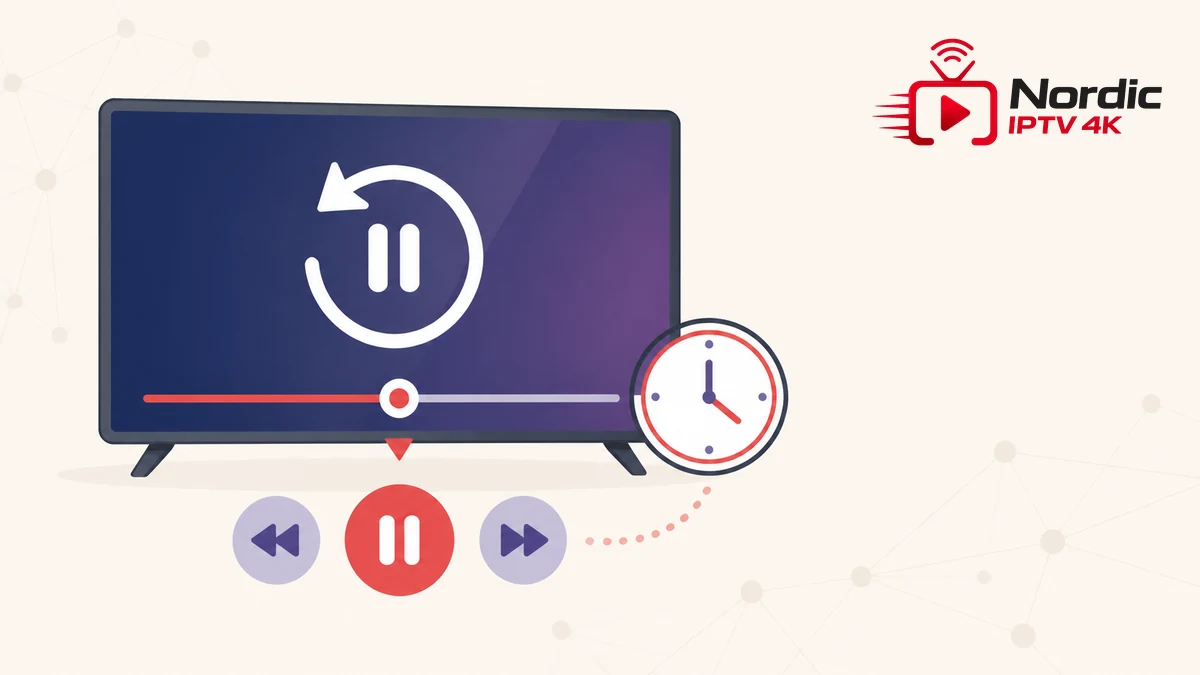
IPTV catch-up giver mulighed for at se udvalgt indhold efter det oprindelige sendetidspunkt, men funktionen bliver ofte blandet sammen med timeshift og lokal optagelse. Det skaber forkerte forventninger: en pauseknap er ikke nødvendigvis et arkiv, et urikon garanterer ikke flere dages adgang, og en optageknap betyder ikke altid, at filen gemmes på enheden. Den praktiske løsning er at identificere funktionen, dens tidsvindue og dens datakilde, før du regner med den.
I denne guide lærer du at skelne de tre metoder, kontrollere symboler og programguide, teste afspilning på en sikker måde, vurdere lager og forbindelse samt håndtere typiske fejl. Du får også et klart blik for, hvornår en funktion afhænger af udbyderen, afspilleren, enheden eller rettighederne til det konkrete indhold. Målet er ikke at love, at alt kan ses senere, men at vise præcis, hvordan du undersøger det, der faktisk er tilgængeligt i din lovlige opsætning.
IPTV catch-up er et efterfølgende afspilningsvindue. Et tidligere punkt findes typisk via EPG’en eller en særskilt arkivvisning, og afspilleren henter det fra tjenestens server. Tidsvinduet kan være kort, langt eller helt fraværende, og det kan variere fra post til post. Du bør derfor læse den synlige dato og udløbstid i stedet for at antage, at hele programguiden kan genafspilles.
Timeshift arbejder omkring nuet. Når du trykker pause under en direkte udsendelse, gemmer systemet midlertidigt en buffer, så du kan fortsætte eller spole tilbage inden for et begrænset interval. En teknisk beskrivelse af en sådan buffer findes i ETSIs standard for HTTP-baseret medielevering. Det vigtige i hverdagen er, at bufferen ikke er det samme som en permanent fil. Lukker du appen eller skifter kilde, kan den forsvinde.
Optagelse opretter derimod en fil eller en gemt post. Nogle løsninger bruger lokalt lager, andre gemmer i en kontrolleret cloudfunktion, og nogle tilbyder slet ikke optagelse. En lokal optagelse kræver både ledig plads og en enhed, der understøtter funktionen. Samsungs officielle vejledning til optagelse og timeshift på udvalgte tv viser eksempelvis, at pause og spoling kan afhænge af model og tilsluttet lager. Det er et godt billede på, hvorfor du altid skal kontrollere din egen enhed frem for at stole på et generelt ikon.
Catch-up ser bagud i et tilbudt arkiv, timeshift flytter dig inden for den aktuelle udsendelse, og optagelse gemmer noget til senere. Spørg først: hvor ligger dataene, og hvor længe bliver de der?
IPTV catch-up findes normalt via EPG’en, så åbn guiden og gå til et tidligere tidspunkt. Kig efter et ensartet symbol, en afspilningsknap eller en tydelig “se igen”-handling. Tryk ikke tilfældigt på flere symboler; åbn først detaljerne og kontrollér dato, starttid og varighed. Hvis der kun vises programtekst uden en afspilningshandling, er posten sandsynligvis informativ og ikke tilgængelig som catch-up.
Kontrollér derefter, om funktionen findes på den konkrete enhed. Den samme konto kan have catch-up på én afspiller og mangle den på en anden, fordi menuer, formater eller licenser understøttes forskelligt. En komplet grundopsætning i IPTV Smarters Pro bør være på plads, før du tester. På et tv kan du samtidig bruge vores vejledning til opsætning på Smart TV til at kontrollere netværk, appversion og enhedens begrænsninger.
Vælg et kort eksempel fra den seneste dag, og afspil mindst to minutter. Test start fra begyndelsen, en lille fremadspoling, pause, fortsæt og normal lyd. Gå derefter tilbage til EPG’en og bekræft, at appen husker den rigtige position. Hvis det korte eksempel virker, kan du teste et ældre punkt tættere på den oplyste grænse. På den måde finder du det reelle tidsvindue uden at bruge lang tid på en post, der allerede er udløbet.
Vores oversigt over indholdstyper og praktiske begrænsninger hjælper med at sætte funktionen i sammenhæng. IPTV beskriver leveringsformen; adgang til at genafspille eller gemme et konkret værk afhænger stadig af aftaler og rettigheder.
Arbejd med én ændring ad gangen. Hvis du både ændrer tidszone, afspiller og netværk, kan du ikke se, hvad der løste problemet. Notér derfor en lille testlog med enhed, appversion, tidspunkt og resultat. Det er især nyttigt, hvis funktionen virker på mobil men ikke på tv, eller hvis en nyere post virker, mens en ældre er udløbet.
Brug EPG’en som kontrolpanel, ikke kun som kalender. En velopdateret guide forbinder tidspunkt, titel, varighed og genafspilningshandling. Vores artikel om at få EPG-data til at virke korrekt viser, hvordan du genindlæser og kontrollerer programguiden, hvis felter eller tider er tomme.
Gem ikke adgangsoplysninger i en optagelsesmappe eller et skærmbillede af testen. Hvis du dokumenterer en fejl, skal du skjule brugernavn, serveradresse og personlige oplysninger. En brugbar fejlrapport behøver normalt kun enhedstype, appversion, cirka tidspunkt, trin og fejlbesked.
IPTV catch-up fungerer bedst som et kort vindue, ikke som en permanent samling. Vælg et realistisk tidspunkt for afspilning, og kontrollér udløbet, hvis det vises. Tilbagevendende indhold kan organiseres via EPG og favoritter, mens egentlige optagelser bør have en klar slettepolitik. Ellers bliver lageret hurtigt fyldt med filer, du ikke længere kan identificere.
Opret tre enkle grupper i din egen plan: “i dag”, “denne uge” og “kan undværes”. Flyt ikke nødvendigvis noget i appen; det kan være en kort note. Prioritér det, der udløber først, og fjern optagelser efter afspilning. Hvis du ofte mister overblikket over de valgte poster, kan en konsekvent struktur for favoritter og kanaler reducere antallet af gentagne søgninger.
Når flere i husstanden bruger samme enhed, bør I aftale, hvem der må slette lokale optagelser, og hvor meget lager der må bruges. Hold personlige profiler adskilt, hvis afspilleren understøtter det. Så undgår I, at én brugers fortsæt-position eller oprydning påvirker en anden.
IPTV catch-up afspilles normalt over netværket og kræver derfor en stabil forbindelse under hele visningen. Timeshift kan både bruge netværk og en lokal buffer. Lokal optagelse kræver nok skrivehastighed og ledig plads. De tre funktioner kan derfor fejle af forskellige grunde, selv om knapperne ligner hinanden. Start med at afgøre, hvor dataene ligger, og test derefter den relevante ressource.
Ved hakkende catch-up kan du først reducere andre samtidige overførsler, bruge kabel eller stærk Wi-Fi og genstarte afspilningen fra et tidligere stabilt punkt. Ved timeshift, der stopper efter få minutter, skal du undersøge buffergrænsen og eventuelt lokalt lager. Ved optagelse, der afbrydes, kontrollerer du ledig plads, filsystem og om enheden går i dvale.
Et tidsvindue skal aflæses, ikke gættes. “Tre dage” kan eksempelvis regnes fra udsendelsens start, slutning eller seneste katalogopdatering. Hvis appen ikke forklarer det, tester du en post på grænsen og noterer resultatet. Brug heller ikke en enkelt vellykket test som bevis for, at alt andet kan afspilles; rettigheder og tekniske formater kan variere.
IPTV catch-up kan være særlig nyttig til tidsfølsomme informationskategorier, fordi du kan vende tilbage efter det direkte tidspunkt. Når du har fundet et relevant punkt, giver vores vejledning om troværdigt og aktuelt nyhedsindhold kriterier til at vurdere kilde, dato og kontekst frem for blot at stole på placeringen i en menu.
En teknisk optage- eller genafspilningsknap er ikke i sig selv en tilladelse til at kopiere eller dele. Brug kun lovlige kilder, følg vilkår og rettighedsbegrænsninger, og del aldrig optagelser offentligt uden gyldig tilladelse.
Den danske ophavsretslov skelner mellem rettighedshaverens eneret, privat anvendelse og bestemte undtagelser. Den gældende tekst kan læses hos Retsinformation. Reglerne er detaljerede, og en generel artikel kan ikke afgøre alle konkrete situationer. Den sikre praksis er at bruge tjenester med klare rettigheder, respektere det viste tidsvindue og undlade at omgå tekniske begrænsninger.
En lokal optagelse bør blive i den private, lovlige brug, som vilkårene tillader. Undgå at flytte filer til delte mapper, offentlige grupper eller kommercielle formål. Hvis en funktion kræver omgåelse, en uofficiel modificeret app eller adgang til et skjult feed, skal du stoppe og vælge en almindelig, dokumenteret løsning.
På Denmark IPTV kan du orientere dig om den overordnede tjeneste og de almindelige enheder. Denne guide handler alene om at forstå og teste den funktion, som din lovlige opsætning faktisk stiller til rådighed.
Hvis en tidligere post ikke starter, prøver du først en nyere post i samme kategori. Virker den nyere, er tidsvinduet eller den konkrete post sandsynligvis årsagen. Virker ingen, opdaterer du EPG’en og genstarter appen én gang. Kontrollér derefter dato og tidszone. En forskydning på en time kan få dig til at vælge den forkerte programblok.
Hvis afspilningen starter men hopper til direkte tv, kan du have åbnet kanalens livehandling i stedet for arkivhandlingen. Gå tilbage til programdetaljen og vælg den markerede genafspilning. Hvis spoling ikke virker, kan serveren eller formatet begrænse tilfældige spring; test pause og små intervaller i stedet.
Ved sort skærm med lyd, eller billede uden lyd, prøver du en anden indbygget afspiller, hvis appen tilbyder en almindelig indstilling. Skift kun én gang, gentag samme korte test og sammenlign. Hvis en ekstern afspiller kræver, at du kopierer følsomme links manuelt, bør du undlade det og bruge en dokumenteret integration.
Når lokal optagelse fejler, kontrollerer du lagerets ledige plads, skrivebeskyttelse og forbindelse. Brug en lagerenhed, som producenten understøtter, og afbryd den ikke under skrivning. En fil, der ikke kan afsluttes korrekt, kan være ubrugelig, selv om de første minutter ser ud til at være gemt.
Begreberne bruges ofte om samme idé: at afspille noget efter det direkte tidspunkt. Den konkrete funktion kan dog have forskellige tidsvinduer, symboler og begrænsninger. Kontrollér altid den synlige dato, varighed og afspilningshandling i din app.
Nej. Pause kræver timeshift eller en anden understøttet bufferfunktion. Den kan afhænge af afspiller, enhed, lager og den konkrete kilde. En synlig pauseknap kan også kun styre almindelig afspilning og er derfor ikke en garanti.
Der findes ikke ét fælles tidsvindue. Det kan variere mellem poster og tjenester. Se efter en udløbsdato eller test en nyere og en ældre post. Brug ikke et tidligere resultat som løfte om, at fremtidigt indhold har samme vindue.
Det afhænger af opløsning, bitrate, varighed og format. Lav en kort prøveoptagelse, aflæs filstørrelsen og beregn derefter med en sikker margen. Bevar samtidig fri plads til appens cache og enhedens normale drift.
Afspiller, kodek, appversion og enhedens menuer kan være forskellige. Sammenlign samme post på begge enheder, opdatér den svigtende app fra den officielle kilde og test én indbygget afspiller ad gangen. Notér den præcise fejl, hvis du kontakter support.
IPTV catch-up er mest pålidelig, når du behandler den som en dokumenteret funktion med et begrænset vindue. Skeln mellem serverbaseret catch-up, midlertidig timeshift og egentlig optagelse. Test en kort post, kontrollér tid og position, beskyt adgangsdata og respekter de rettigheder, der følger indholdet. Med en enkel testlog og regelmæssig oprydning kan du bruge “se senere” uden at gøre enheden, favoritlisten eller lageret uoverskueligt.
