Vælg den rigtige enhed, installér en afspiller sikkert, tilføj din lovlige adgang og test tv, mobil, computer, boks og projektor.
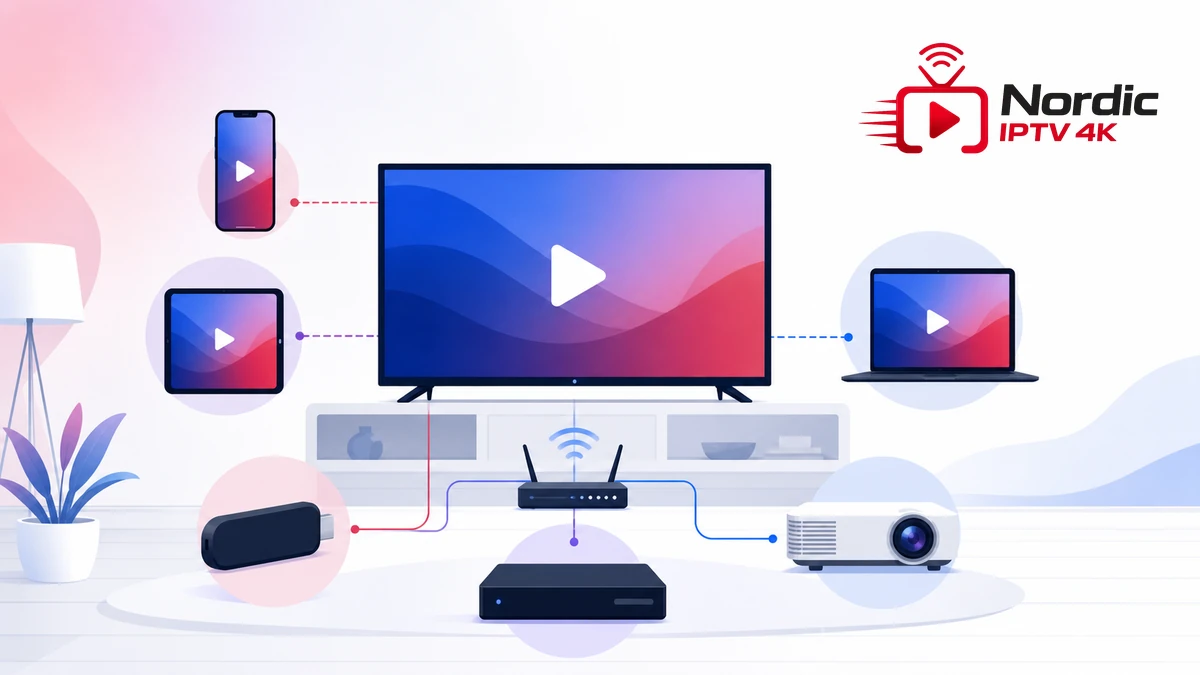
En vellykket IPTV installation handler om at få fire dele til at passe sammen: en enhed, en kompatibel afspiller, en stabil forbindelse og adgangsoplysninger fra en lovlig tjeneste. Problemer opstår ofte, når man ændrer alle fire dele samtidig. Den bedste metode er derfor at vælge én primær enhed, installere afspilleren fra en verificeret kilde, tilføje adgangen præcist og teste i en fast rækkefølge, før opsætningen kopieres til resten af hjemmet.
Denne guide dækker Smart TV, Android- og Google TV-enheder, streamingbokse, sticks, Apple TV, telefoner, tablets, Windows, Mac og projektor. Menunavne varierer, men beslutningerne er de samme: kan enheden installere den ønskede app, har den nok lager og hukommelse, kan den bruge Ethernet eller stabilt Wi-Fi, og kan du betjene den komfortabelt? Du får både en fælles grundmetode og særskilte råd til hver type enhed.
Start med at identificere enheden præcist. På et tv skal du notere mærke, modelår og styresystem. På en boks eller stick skal du finde model og systemversion. På mobil og computer er operativsystemets version vigtigere end produktnavnet. To fjernsyn fra samme producent kan bruge forskellige appbutikker og have helt forskellig understøttelse, hvis de er fra forskellige år.
Kontrollér derefter, hvilken forbindelsesmetode den autoriserede tjeneste leverer. En M3U-adresse, en portal og et brugernavn med serveradresse er ikke udskiftelige felter. Afspilleren skal understøtte den metode, du har fået. Gem oplysningerne i en adgangskodehåndtering, og arbejd med en maskeret kopi i dine noter. Et skærmbillede må aldrig vise hele URL’en, adgangskoden eller et enheds-id.
Vurder fjernbetjeningen og den daglige bruger. En avanceret afspiller kan være fleksibel, men mindre egnet til et familiemedlem, der ønsker få trin. Artiklen om valg af den bedste IPTV-enhed sammenligner tv, boks og stick efter ydeevne og betjening. Brug den beslutning før installationen, ikke efter flere mislykkede forsøg.
Gør plads til appen og dens lokale data. En tv-guide, billeder, favoritter og cache kan fylde mere end selve installationen. Slet ubrugte apps, men behold mindst én fungerende netværkstest. Opdater enhedens system fra producentens indstillinger, genstart, og kontrollér dato og tidszone. Forkert tid kan skabe certifikat-, login- og guidefejl, som ligner et problem med kontoen.
Lav en privat installationsnote med enhedsmodel, systemversion, appversion, forbindelsesmetode og testdato. Maskér altid login og private URL’er.
Brug helst Ethernet til den første test på en stationær enhed. Hvis det ikke er muligt, vælg det Wi-Fi-bånd med bedst signal og mindst støj. Åbn en almindelig, sikker webside eller en systemtest for at bekræfte internetadgang. En Wi-Fi-markering på skærmen beviser kun forbindelse til routeren, ikke nødvendigvis adgang til internettet.
Søg i enhedens butik og sammenlign udgiver, ikon, beskrivelse og seneste version med udgiverens hjemmeside. Hvis appen ikke findes til modellen, skal du ikke installere en tilfældig kopi med næsten samme navn. Vælg en anden kompatibel afspiller eller en ekstern boks, der stadig modtager opdateringer.
Accepter kun tilladelser, der har en tydelig funktion. En medieafspiller kan have brug for lokal lagring eller netværk; adgang til kontakter, SMS eller tilgængelighed bør forklares meget præcist. Åbn appen én gang og bekræft, at menuerne tegnes korrekt, før du tilføjer private oplysninger.
Brug den metode, som din tjeneste har dokumenteret. Skriv serveradresse, port, brugernavn og adgangskode i de tilhørende felter. Ved M3U skal hele adressen med protokol og parametre bevares. Giv profilen et neutralt navn, så den kan genkendes uden at afsløre leverandør- eller loginoplysninger på låseskærmen.
Den første indlæsning kan hente kategorier, guide og billeder. Luk ikke appen, og opret ikke profilen igen, fordi skærmen virker langsom. Vent på en tydelig succes eller fejl. Hvis indlæsningen står stille, notér tidspunkt og status. En dubleret profil gør den efterfølgende fejlfinding mere uklar.
Åbn en lovlig testkilde, skift sektion, gå tilbage og søg. Hvis grænsefladen reagerer langsomt uden afspilning, er lager, hukommelse eller app kompatibilitet mere sandsynlig end internetkapacitet. Vælg først en moderat kvalitet, før du forsøger den højeste opløsning.
Prøv lydstyrke, et andet lydspor og undertekster, når funktionen er tilgængelig. Se om tv-guidens tidspunkt følger dansk tidszone. En guidefejl skal ikke løses ved at ændre billeddecoder, og manglende lyd skal ikke føre til en ny profil. Hold hvert symptom adskilt.
Luk appen helt, genstart enheden og åbn profilen igen. Test det samme i ti til femten minutter. Hvis adgang, favoritter og guide overlever genstarten, har du en reproducerbar basis. Først derefter bør du tilføje flere enheder eller personlige indstillinger.
Direkte installation giver en ren løsning med én fjernbetjening og ingen ekstra HDMI-enhed. Ulempen er, at tv-producenten bestemmer appbutik, lager og hvor længe modellen modtager opdateringer. Tjek modelåret og søg efter afspilleren på selve tv’et. En webside, der viser en app til et nyere system, beviser ikke, at din model kan installere den.
For Samsung-baserede modeller skal du bruge den butik og det system, der følger med tv’et. Den detaljerede guide til IPTV på Samsung Smart TV viser modelkontrol, appinstallation og fjernbetjening. På andre tv-systemer er princippet det samme: log ind i den officielle butik, installér, og undgå filer beregnet til Android, hvis tv’et ikke kører Android.
Et ældre tv kan fortsat have et godt panel, men en forældet appplatform. Hvis butikken mangler en kompatibel afspiller, er en ekstern boks normalt mere sikker og lettere at opdatere end uofficiel sideloading. Slå tv’ets billedzoom fra under testen, og vælg en standardopløsning. Et billede, der er beskåret eller strakt, skyldes ofte tv’ets billedformat snarere end tjenesten.
Den generelle side om IPTV på Smart TV samler valg af app, netværk og betjening. Brug den som opsætningsside, mens denne guide fungerer som den overordnede metode på tværs af alle enheder.
En streamingboks eller stick flytter appmiljøet væk fra tv’ets alder. Det giver ofte flere afspillere, længere opdateringsperiode og lettere udskiftning. Vælg en model med tilstrækkelig lagerplads, moderne codec-understøttelse og en fjernbetjening, der fungerer i sofaen. Ethernet er en fordel på en fast installation, men en korrekt placeret Wi-Fi-enhed kan også være stabil.
På Google TV skal enheden først forbindes til strøm, HDMI og internet. Googles officielle guide til opsætning af Google TV-enhed og fjernbetjening beskriver både telefonbaseret og manuel opsætning. Gennemfør systemopsætningen, opdater enheden og installér derefter medieafspilleren fra butikken.
Placér ikke sticken klemt bag et varmt tv uden luft. Varme kan give lavere ydeevne og tilfældige genstarter. Brug den anbefalede strømforsyning i stedet for en svag USB-port, hvis producenten kræver det. På en boks bør kablet ligge, så HDMI og netværk ikke trækkes løse ved rengøring.
Vælg en afspiller, der passer til fjernbetjening, og ikke kun til en berøringsskærm. Store fokusmarkeringer, tydelig tilbageknap og hurtig adgang til favoritter er vigtigere end et stort antal sjældne indstillinger. Hvis du bruger den samme appfamilie på flere enheder, kan siden om opsætning af IPTV Smarters Pro hjælpe med den grundlæggende profil og loginmetode.
Mobil installation er ofte den hurtigste måde at kontrollere login og afspiller på, fordi tastatur, skærmbilleder og netværksindstillinger er nemme at bruge. Hent appen fra systemets officielle butik, kontrollér udvikleren, og vælg en profil med et neutralt navn. Test først på hjemmets Wi-Fi, så mobildata og roaming ikke bliver en skjult variabel.
På en telefon bør du beslutte, om afspilning over mobildata er tilladt. Sæt en kvalitetsgrænse, og slå automatisk afspilning fra, hvis abonnementet har en datagrænse. På tablet kan højere opløsning være synlig, men batteri og varme bliver også vigtigere. Længere afspilning bør ske med ventilation og en stabil oplader.
Guiden til IPTV på iPhone, iPad og Android gennemgår installation, mobildata og skærmoverførsel mere detaljeret. Når telefonen bruges som kontrol til et tv, skal begge enheder normalt være på det samme lokale netværk. Et gæstenetværk kan blokere forbindelsen mellem enheder, selv om begge har internet.
Lad ikke en privat profil blive synkroniseret til en delt familiekonto uden at forstå konsekvensen. Brug enhedens lås, og log ud, før en telefon sælges eller lånes ud. Hvis appen tilbyder en PIN-kode til indstillinger, skal den være forskellig fra betalings- og enhedskoder.
En computer er god til den første tekniske kontrol, fordi netværk, lydspor, filformater og logbeskeder er lettere at undersøge. Vælg en afspiller fra en officiel butik eller udviklerens verificerede domæne. Kontrollér systemkrav, udgiver og signatur. Et installatørprogram fra en tilfældig downloadsamling skaber en unødvendig sikkerhedsrisiko.
På Windows kan en firewall spørge, om programmet må kommunikere på private eller offentlige netværk. Giv kun den nødvendige adgang, og vælg privat netværk i hjemmet. På Mac kan systemet blokere en ukendt udvikler. Omgå ikke advarslen, før du har bekræftet kilde og signatur. En medieafspiller skal ikke kræve administratoradgang ved hver opstart.
Brug Ethernet til en kontrolleret test, og sammenlign derefter Wi-Fi. Hvis afspilning fungerer på computeren men ikke på tv’et, er adgang og internet sandsynligvis aktive; forskellen ligger snarere i app, codec, system eller netværksplacering. Den separate guide til IPTV på Windows og Mac viser flere afspilningsmetoder og betjening på computer.
Tilslutning til en ekstern skærm kræver korrekt HDMI- eller skærmindstilling. Vælg skærmens oprindelige opløsning og et lydoutput, som faktisk er aktivt. Et sort billede på den eksterne skærm kan være et kabel-, driver- eller beskyttelsesproblem og bør testes med lovligt lokalt medie, før du ændrer streamingprofilen.
Apple TV forbindes til tv’et med HDMI og derefter til Wi-Fi eller Ethernet, afhængigt af modellen. Apples officielle vejledning til opsætning af Apple TV beskriver strøm, HDMI, internet og skærmvalg. Når systemet er opdateret, installerer du en kompatibel afspiller fra App Store og tilføjer din private profil.
Kontrollér automatisk billedfrekvens og dynamikområde, hvis afspilningen virker hakkende eller farverne er forkerte. Start med standardindstillinger, og ændr én funktion ad gangen. Brug ikke en mobilapp, der kun sender skærmen, som bevis på at en selvstændig tvOS-app fungerer; de to metoder har forskellig belastning og betjening.
En projektor har ofte færre apps og mindre lager end et tv. Den mest stabile løsning er typisk en ekstern boks, stick eller computer via HDMI. Planlæg placering, strøm, lyd og netværk samlet. En stor projiceret flade gør lav billedkvalitet tydelig, men en højere opløsning kræver både kompatibelt udstyr og tilstrækkelig stabil forbindelse.
En konsol kan være nyttig, hvis en lovlig afspiller eller webmetode officielt understøttes, men den bør ikke tvinges gennem ukendte udviklerværktøjer. Browserafspilning kan være praktisk på computer, men tv- og konsolbrowsere har begrænset codec, hukommelse og fjernbetjening. Vælg en enhed med dokumenteret support frem for en omvej, der kan stoppe efter næste opdatering.
En hastighedstest er kun et øjebliksbillede. Til en stabil IPTV installation skal forbindelsen også have lav variation, få pakketab og tilstrækkelig kapacitet, når andre i hjemmet bruger nettet. Test på den konkrete enhed og placering, både i dagtimer og om aftenen. Et godt resultat ved routeren siger ikke meget om et tv gennem to vægge.
Ethernet er førstevalg til et fast tv, når kabel er praktisk. Wi-Fi bør bruge et passende bånd: 5 GHz kan være hurtigt på kort afstand, mens 2,4 GHz ofte når længere men møder mere støj. Placér routeren frit og højt. Undgå en trådløs repeater lige ved siden af tv’et, hvis dens forbindelse tilbage til routeren allerede er svag.
Beregn samtidige streams, ikke kun antal registrerede enheder. To enheder, der afspiller hver sin kilde, kræver omtrent summen af deres aktuelle videobitrater plus margen. En telefon, der kun bruges som fjernbetjening, skaber ikke nødvendigvis et ekstra stream. Kontrollér også tjenestens tilladte samtidighed; teknisk kapacitet ophæver ikke kontraktens grænser.
Start i Full HD eller en automatisk kvalitet og observer stabiliteten. 4K giver mening på et egnet panel i passende afstand, men bør ikke vælges for at bevise, at forbindelsen er hurtig. Hvis afspilningen buffer, test lavere kvalitet, Ethernet og en anden tid separat. En større appbuffer kan skjule små variationer, men den retter ikke pakketab, svagt signal eller en overbelastet kilde.
| Symptom | Første kontrol | Næste målte test |
|---|---|---|
| Appen findes ikke | Model og system | Officiel butik eller ekstern boks |
| Login afvises | Metode og tegn | Bekræft aktiv adgang privat |
| Menu virker, billede gør ikke | Decoder og format | Test moderat kvalitet |
| Buffering | Ethernet og samme kilde | Sammenlign tid og enhed |
| Ingen lyd | Lydoutput og spor | PCM og andet lovligt medie |
| Guide forskudt | Dato og tidszone | Opdater guide efter genstart |
Ved loginfejl skal du først skelne mellem forkert metode og forkert værdi. En M3U-adresse hører ikke i serverfeltet til en anden logintype. Kopiér i stedet for at omskrive, og kontrollér usynlige mellemrum. Bekræft udløb og samtidige forbindelser hos den autoriserede tjeneste, men send aldrig hele login i et offentligt forum.
Ved sort skærm skal du teste, om appens menuer og lyd virker. Menu uden billede kan pege på decoder, opløsning eller videoudgang. Helt tom app kan være cache, lager eller installation. Test et andet lovligt medie på samme enhed og HDMI-indgang. Så ved du, om skærmkæden fungerer uden at ændre kontoen.
Ved buffering skal du sammenligne samme enhed på Ethernet og Wi-Fi samt samme tidspunkt på en anden enhed. Ændr ikke DNS, VPN, buffer, decoder og router på én gang. Den første målbare forskel fortæller, hvilket spor der er relevant. Hvis alle enheder fejler samtidigt på et ellers stabilt netværk, kan kilden eller kontoen være problemet.
Ved en app, der lukker, kontrollér ledig plads, systemversion og appversion. Ryd cache før data, og genstart. En fuld geninstallation er sidste trin, fordi den kan slette profil og favoritter uden at løse en inkompatibel systemversion.
En stabil test på én enhed er din kontrolgruppe. Bevar den uændret, mens du undersøger en anden enhed, så du kan adskille konto, netværk og lokal opsætning.
Hent kun afspillere fra officielle butikker eller verificerede udgivere. Undgå modificerede pakker, ukendte certifikater og værktøjer, der lover at låse funktioner op. Gennemgå tilladelser efter installation. En app til afspilning skal ikke have adgang til kontakter, SMS, mikrofon eller enhedens tilgængelighed uden en klar, nødvendig funktion.
Brug et unikt kodeord, når tjenesten tilbyder et konto-login, og aktiver ekstra godkendelse, hvis den findes. Opbevar M3U, serveradresse og profiloplysninger som adgangsdata. Maskér dem på fotos. Fjern profilen og appdata, før en boks, telefon eller tv sælges, returneres eller gives videre.
Når den første enhed er verificeret, tilføj den næste med en separat profil og et beskrivende lokalt navn. Test, om tjenesten tillader samtidig afspilning, før to personer starter hver sin enhed. Overskrid ikke grænsen ved at dele login uden for husstanden. Det kan skabe blokeringer og gøre sikkerhedshændelser svære at spore.
Opdater app og system på planlagte tidspunkter. Notér versionen før ændringen, og test den samme korte liste bagefter. Genstart tv og boks kontrolleret i stedet for at afbryde strømmen under en installation. Ryd cache ved dokumenteret behov, ikke som daglig rutine.
Lav et halvårligt eftersyn: fjern gamle profiler, gennemgå aktive enheder, kontrollér automatisk fornyelse, test kontaktoplysninger og opdater den private installationsnote. Hvis en enhed ikke længere modtager sikkerhedsopdateringer, bør den erstattes eller flyttes væk fra følsomme konti.
Den samlede indgang til tilbud og vejledning er Denmark IPTV. Brug kun adgang, du har ret til, og behandl hver enhed som et selvstændigt sikkerhedspunkt — også når alle profiler ser ens ud.
En nyere streamingboks eller et understøttet Smart TV er ofte lettest ved fjernsynet. En mobil eller computer er god som teknisk kontrol, fordi indtastning og netværkstest er enklere.
Det afhænger af tjenestens vilkår og antal tilladte samtidige forbindelser. En registreret enhed er ikke altid det samme som et aktivt stream. Kontrollér grænsen før brug.
Brug den metode, tjenesten leverer, og som afspilleren understøtter. De kan vise samme lovlige adgang, men felter, guide og opdatering håndteres forskelligt.
Telefon og tv kan bruge forskellige styresystemer og butikker. Tjek tv-model og modelår. En ekstern boks er ofte bedre end en uofficiel installationsfil.
Det kan være det på kort afstand med lav støj, men stabilitet er vigtigere end et enkelt hastighedstal. Test den konkrete placering og sammenlign med Ethernet.
Notér version, profilmetode og ufølsomme indstillinger. Gem login privat, eksportér favoritter hvis muligt, og ryd cache før du sletter alle data.
Kun hvis projektoren har en kompatibel, opdateret appplatform. En ekstern boks eller computer via HDMI giver ofte bedre ydeevne, lydstyring og opdateringer.
En komplet IPTV installation bliver overskuelig, når du bruger én verificeret enhed som udgangspunkt. Forbered system og netværk, installér en officiel afspiller, vælg den korrekte forbindelsestype og test opstart, navigation, guide, lyd og genstart. Først når denne basis er stabil, kopierer du metoden til andre skærme.
Det vigtigste er ikke at få alle enheder online hurtigst muligt, men at kunne forklare, hvorfor hver enhed virker. Med en privat installationsnote, en fast testliste og forsigtige opdateringer kan du vedligeholde tv, boks, mobil, computer og projektor uden at blande appfejl, netværksfejl og kontofejl sammen.
