En praktisk dansk trin-for-trin-guide til APK-filer, sikre kilder, tilladelser, installation, test og fejlfinding på Android-baserede enheder.
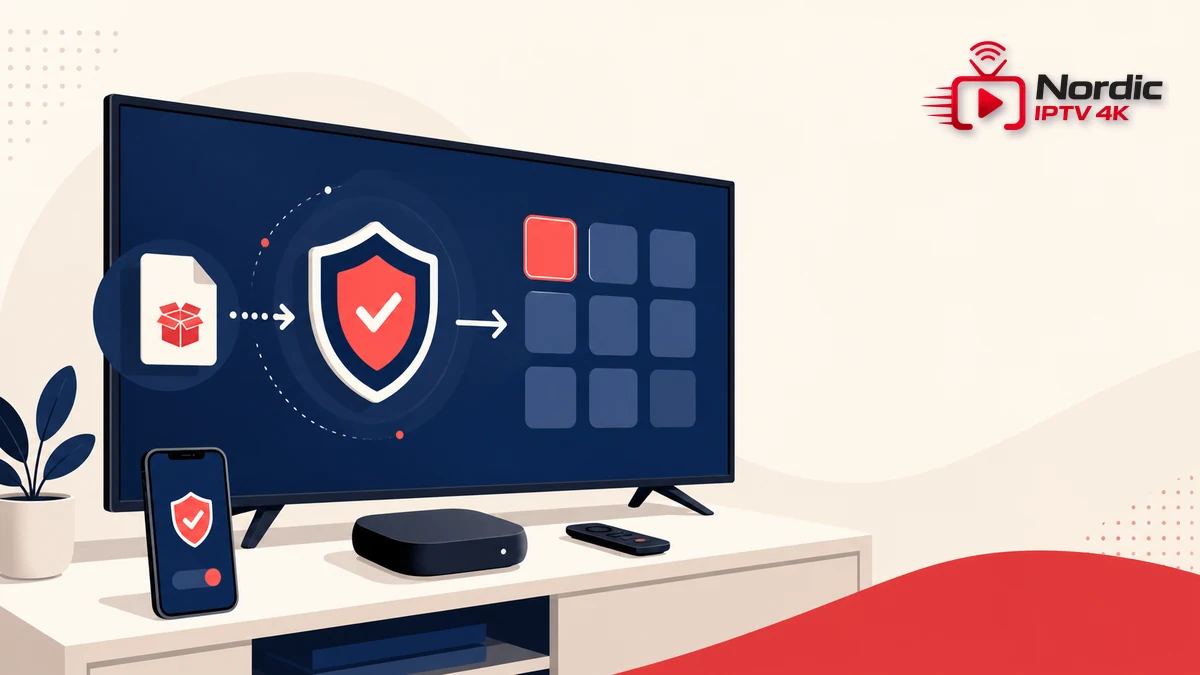
En IPTV APK installation er relevant, når en legitim afspiller ikke findes i enhedens normale appbutik, men udgiveren tilbyder en officiel Android-pakkefil. Metoden kaldes sideloading: Du henter en APK-fil, giver én bestemt kilde midlertidig tilladelse til at åbne den og gennemfører installationen manuelt. Det er ikke svært, men det kræver mere omtanke end et almindeligt tryk på “Installer”. Du skal kende filens afsender, kontrollere at enheden har plads, undgå kopier fra tilfældige downloadsider og gennemgå appens tilladelser, før du indtaster oplysninger.
Denne guide viser en kontrolleret arbejdsgang fra forberedelse til test på tv-boks, Android TV, telefon og kompatible streaming-enheder. Du får også en sikker måde at slå tilladelsen fra igen, håndtere opdateringer og løse de mest almindelige fejl. Målet er ikke blot at få et ikon på startskærmen, men at ende med en afspiller, der starter stabilt, kan fjernes igen og kun har adgang til det, den reelt behøver. Arbejd roligt, og stop altid, hvis en fil eller advarsel ikke kan forklares.
Begynd med at afgøre, om sideloading overhovedet er nødvendigt. En version fra enhedens officielle appbutik er normalt nemmere at opdatere og har allerede været gennem butikkens distributionsproces. Hvis den ønskede afspiller findes dér og kommer fra den korrekte udgiver, er det som regel det bedste valg. APK-metoden giver mening, når udgiveren dokumenterer den som en officiel installationsvej, når en kompatibel tv-version ikke vises i butikken, eller når du installerer på en administreret enhed, hvor filen leveres direkte af en ansvarlig leverandør.
Kontrollér derefter enhedstype, styresystem og ledig lagerplads. En APK bygget til telefon kan godt installeres på et tv, men fjernbetjeningen kan være ubrugelig, og skærmbilledet kan være låst til stående format. Vælg derfor en tv-optimeret udgave, når den findes. Notér også versionsnummeret og filens dato. Hvis udgiveren viser en kontrolsum eller digital signatur, bør den sammenlignes med den hentede fil. En ændret fil kan ligne originalen i navn og ikon, selv om indholdet er anderledes.
Er du i tvivl om, hvilken type afspiller der passer til dit udstyr, så brug vores sammenligning af den bedste IPTV app som klyngeguide. Den hjælper dig med at vælge efter enhed, betjening og funktioner, før du ændrer nogen sikkerhedsindstilling. For en generel oversigt over løsning, support og kompatibilitet kan du også starte på Denmark IPTV.
Tag et billede af versionsnummeret og den officielle downloadside, før du installerer. Det gør det lettere at kontrollere en senere opdatering og at rulle tilbage, hvis en ny version giver problemer.
Åbn udgiverens officielle websted på enheden eller på en computer, og kontrollér domæne, stavning og sikker forbindelse. Undgå reklameknapper, forkortede links og sider, der tilbyder “modificerede”, “premium unlocked” eller ukendte varianter. Gem filen med et forståeligt navn, så du kan kende forskel på gamle og nye versioner. Androids egen dokumentation om alternativ appdistribution forklarer, at brugeren aktivt skal godkende installation fra den konkrete eksterne kilde.
På nyere Android-versioner gælder tilladelsen normalt pr. kilde. Det betyder, at du ikke åbner én global dør for alle apps; du vælger eksempelvis den browser eller filhåndtering, som skal starte installationen. Gå til Indstillinger, find Apps eller Sikkerhed, vælg “Installer ukendte apps”, og aktiver kun den aktuelle kilde. Menunavne varierer mellem producenter, så brug enhedens søgefelt, hvis du ikke kan finde punktet. Giv ikke tilladelsen til flere browsere eller filapps “for en sikkerheds skyld”.
Åbn mappen Downloads eller brug meddelelsen om den færdige overførsel. Systemet viser appnavn og spørger, om du vil installere. Stop, hvis navnet ikke svarer til den afspiller, du valgte, hvis udgiveren er ukendt i forhold til den officielle vejledning, eller hvis telefonen viser en sikkerhedsadvarsel. En advarsel bør undersøges, ikke klikkes væk. Google Play Protect kan kontrollere apps fra andre kilder og advare om skadelig adfærd; behold derfor scanningen slået til.
Når installationen er færdig, vælger du Åbn og gennemgår den første start. Bekræft, at appens navn, layout og versionsside ser ud som forventet. Afvis adgang til kontakter, mikrofon, kamera eller præcis placering, hvis afspillerens dokumenterede funktioner ikke kræver det. En medieafspiller kan have en rimelig grund til lokal filadgang, men det er ikke det samme som behov for alle filer, sms’er eller tilgængelighedstjenester.
Gå tilbage til samme indstilling og deaktiver “Tillad fra denne kilde”. Den installerede app fortsætter med at virke. Du har blot fjernet browserens eller filhåndteringens ret til at starte nye installationer uden en ny bevidst godkendelse. Slet derefter APK-filen fra Downloads, hvis du ikke har et dokumenteret behov for at gemme den. Det frigiver plads og mindsker risikoen for, at en gammel fil åbnes ved en fejl.
Følg afspillerens felter og skriv oplysningerne præcist. Del dem ikke i screenshots, chatgrupper eller offentlige fejlrapporter. På en tv-skærm bør du først kontrollere fjernbetjening, fokusmarkering, lydstyrke, undertekster og automatisk rotation. Brug vores side om opsætning af en IPTV-afspiller, hvis du har brug for en enkel gennemgang af de normale loginfelter efter selve installationen.
En IPTV APK installation følger samme grundidé på alle Android-baserede enheder, men overførslen og menunavnene varierer. På Android TV og mange tv-bokse kan du hente filen med en browser, overføre den på et USB-drev eller sende den fra en computer på det lokale netværk. Vælg den enkleste metode, der bevarer en tydelig afsender. På fjernsynet er den største praktiske risiko ofte ikke installationen, men at appen er lavet til berøring. Test derfor alle menupunkter med fjernbetjeningen, før du regner opsætningen som færdig. Vores særskilte guide til afspiller på Android TV-boks uddyber navigation, skærmtilpasning og de indstillinger, som er særligt relevante i sofaen.
På en telefon eller tablet er download og åbning mere direkte, men du bør stadig kontrollere dataforbrug, batteri, skærmretning og tilladelser. Brug privat skærmlås, og undlad at gemme følsomme loginbilleder i et automatisk synkroniseret fotoalbum. Artiklen om IPTV på mobil viser de efterfølgende visningsvalg uden at blande dem sammen med APK-sikkerheden.
På Fire TV bruges et Android-baseret miljø, men menunavne og udviklerindstillinger kan variere efter model og softwareversion. Amazon beskriver i sin officielle udviklervejledning, hvordan en egen app kan installeres og køres på Fire TV via ADB. Almindelige brugere bør ikke aktivere netværksdebugging, hvis en dokumenteret, enklere installationsvej er tilgængelig. Slå altid udviklerfunktioner fra efter brug. For den normale enhedsopsætning har vi en separat Firestick-vejledning, mens vores artikel om Fire TV Stick 4K til IPTV fokuserer på ydelse og praktiske indstillinger.
En sikker første installation er kun begyndelsen. Gem en kort privat note om hver IPTV APK installation med dato, version og officiel kilde. Kontrollér med jævne mellemrum appens version i indstillingerne, men installer ikke en opdatering fra en pop op-meddelelse, før den kan bekræftes hos udgiveren. Hvis appen selv downloader en ny APK, skal du behandle den som en helt ny fil: kontrollér kilde, versionsnummer, ændringslog og systemadvarsel. Automatiske beskeder med stærkt tidspres er et faresignal.
Gennemgå tilladelser efter et par dages brug. Fjern alt, der ikke er nødvendigt, og kontrollér at appen stadig fungerer. Hold enhedens system, sikkerhedskomponenter og router opdateret. Brug helst et separat stærkt kodeord til den mailkonto, der er knyttet til enheden, og slå tofaktorgodkendelse til, hvor det er muligt. Hvis enheden deles i familien, kan en begrænset profil mindske risikoen for utilsigtede køb og ændringer.
Hold også øje med adfærd: pludselige helskærmsreklamer uden for appen, høj varme i standby, uventet batteriforbrug, nye ikoner eller en sikkerhedsadvarsel kræver handling. Afbryd netværket, afinstaller appen, kør en scanning og skift relevante adgangsoplysninger fra en anden, ren enhed. Geninstaller kun, når du har fundet den dokumenterede årsag og en verificeret fil.
Sideloading er en distributionsmetode, ikke et kvalitetsstempel. En APK kan være legitim eller skadelig uanset sit filnavn. Det afgørende er udgiver, integritet, nødvendige tilladelser og en kontrolleret opdateringsvej.
Fejlen skyldes ofte forkert processorvariant, for gammel Android-version, for lidt plads eller konflikt med en eksisterende udgave, der er signeret anderledes. Kontrollér først systemkrav og frigør plads. Afinstaller ikke en fungerende version, før du har gemt de oplysninger, du lovligt må og skal bevare. Hvis to filer kommer fra forskellige kilder, bør du ikke forsøge at tvinge den nye oven på den gamle.
Filen kan være ufuldstændig, beskadiget eller bygget til en nyere systemversion. Slet den, genstart enheden, og hent den verificerede fil igen. Omdøb ikke filtypen, og pak ikke en ukendt arkivfil ud, medmindre udgiveren udtrykkeligt dokumenterer det. En gentagen parserfejl er et kompatibilitetsproblem, ikke noget der løses ved at deaktivere flere sikkerhedsfunktioner.
Du har sandsynligvis installeret en mobiludgave. Se efter en Android TV-version med fokusnavigation og landskabsvisning. En trådløs mus kan bruges kortvarigt til diagnosticering, men er ikke en god permanent løsning på et tv. Hvis udgiveren ikke tilbyder en tv-grænseflade, bør du vælge en anden kompatibel afspiller.
APK-filen er ikke nødvendigvis årsagen. Genstart app og router, test en lovlig prøvevideo, skift mellem trådløst og kabel, og kontrollér hardwaredekodning. Undgå at ændre fem indstillinger samtidig; ændr én, test igen og notér resultatet. Så kan du skelne mellem netværk, dekodning, appversion og kildedata.
Det er lovligt at installere en legitim app, som du har ret til at bruge. Selve filformatet afgør ikke lovligheden. Brug kun en afspiller og indholdskilder, du har gyldig adgang til, og respekter udgiverens vilkår.
Nej. På nyere Android-enheder gives tilladelsen til en bestemt kilde. Aktivér den kun, mens du installerer en verificeret fil, og slå den fra igen umiddelbart bagefter.
Nogle udgaver er universelle, men en mobilapp kan være vanskelig at styre med fjernbetjening. Vælg en tv-optimeret version, hvis udgiveren tilbyder den, og kontrollér processor- og systemkrav.
Stop installationen. Sammenlign filen med udgiverens officielle version, kontrollér kilde og versionsnummer, og bed udgiveren om en forklaring. Deaktivér ikke scanningen for at komme forbi advarslen.
Følg kun udgiverens dokumenterede opdateringskanal. Kontrollér hver ny fil som ved første installation, gem nødvendige indstillinger sikkert, og bekræft at den nye version er kompatibel, før du erstatter en stabil udgave.
En vellykket IPTV APK installation handler om mere end at åbne en fil. Når du vælger en verificeret udgiver, begrænser tilladelser, beholder sikkerhedsscanning og tester appen systematisk, får du en løsning, der både er lettere at vedligeholde og nemmere at fejlfinde. Fortsæt først med dine egne lovlige oplysninger, når appens identitet og grundfunktioner er bekræftet.
