IPTV buffer Stofa: fejlsøgning på Norlys-kabelnet
Forstå legacy Stofa-udstyr, Norlys-support, kabelnet, Wi-Fi og enhedens rolle uden at nulstille hele hjemmenetværket.
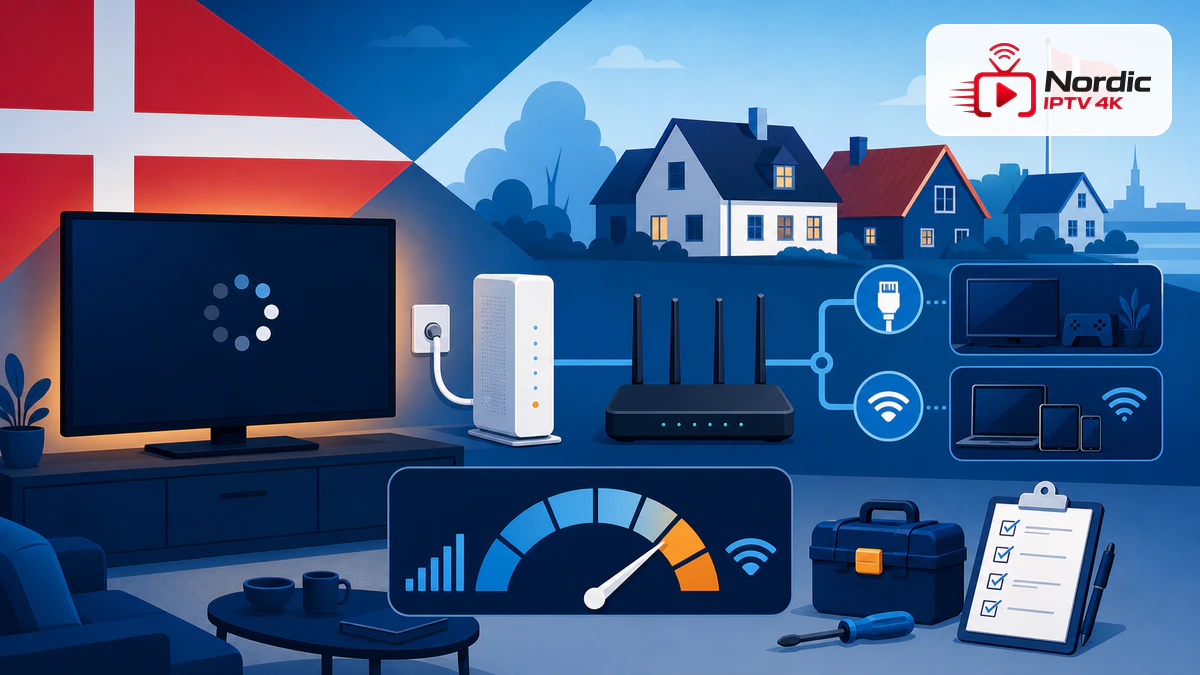
IPTV buffer Stofa er stadig et almindeligt søgeudtryk, selv om mange Stofa-kunder og hjælpesider i dag hører under Norlys. Det betyder, at gamle routermodeller, coax-installationer og navne kan optræde sammen med ny support. Fejlsøgningen skal tage udgangspunkt i det udstyr og den adgangsteknologi, der faktisk findes i boligen.
Buffering kan komme fra et delt kabelsegment, en løs coax-forbindelse, Wi-Fi, en gammel gateway, afspillerens codec eller den eksterne kilde. En kontrolleret Ethernet-test og en log over tidspunkt og andre tjenester adskiller disse årsager.
⚡ Kort fortalt
- Identificér gateway, coax/fiber og aktuelle Norlys-driftsoplysninger.
- Test direkte Ethernet uden mesh eller ekstra router.
- Kontrollér kabler og gatewaylys før reset.
- Sammenlign samme indhold morgen og aften.
IPTV buffer Stofa: identificér forbindelse og gateway
Læs mærkatet på gatewayen og notér model, serienummer privat og hvilke lamper der lyser. Find ud af, om internet kommer gennem coax, fiber eller en anden forbindelse. Gamle Stofa-guides passer ikke nødvendigvis til en nyere Norlys-router.
Norlys samler sin aktuelle hjælp til internet med opsætning, bedre forbindelse og driftsinfo. Brug denne indgang til at finde den model og teknologi, som står på adressen.
Fjern midlertidigt egen router, mesh-node, switch eller powerline-adapter mellem gateway og tv-boks. Test først den korteste kæde. Når basis virker, kan delene sættes tilbage én ad gangen.
Hvis enheden er gammel, sammenlign dens rolle med guiden til bedste enhed til IPTV. En svag processor kan buffer eller hakke, selv om forbindelsen er stabil.
Kontrollér coax, stik og Norlys-kabelnet
På kabelnet skal coax-kablet sidde fast i hovedstik og gateway. Undgå gamle splittere og løse adaptere under testen. Et beskadiget eller dårligt skærmet kabel kan give signalfejl, som en almindelig hastighedsmåling ikke forklarer tydeligt.
Den officielle side om internet via kabelnet forklarer, at teknologien er et delt medie, at kablet måling er reference, og at midlertidige spidsbelastninger kan påvirke hastigheden. Det gør klokkeslæt vigtigt i supportloggen.
Se på gatewayens statuslamper. En rød eller slukket bredbåndslampe peger på forbindelsen, mens Ethernet-aktivitet viser lokal trafik. Norlys har en specifik guide til gatewayens lys og fejlsøgning.
Test IPTV direkte med Ethernet
Forbind tv-boksen direkte til gatewayen med et kendt kabel og slå Wi-Fi fra på enheden. Afspil det samme lovlige indhold i mindst 15 minutter. Notér antal pauser og om lyd eller billede forsvinder.
Brug IPTV buffer Stofa som navn på testen i dine noter, så kabelresultatet ikke blandes sammen med senere Wi-Fi-forsøg.
Hvis testen er stabil, ligger fejlen sandsynligvis i Wi-Fi, mesh, powerline eller egen router. Hvis den stadig buffer, test en anden enhed på samme kabel og en almindelig streamingtjeneste. Dermed skelner du hardware fra internet eller ekstern kilde.
Den eksisterende artikel om IPTV netværksoptimering viser, hvordan Ethernet, QoS og Wi-Fi 6 bør vurderes uden at ændre hele netværket samtidigt.
Forbedr Wi-Fi efter en stabil kabeltest
Flyt gateway eller node frit og centralt, hvis det er muligt. Undgå skabe, gulv, tv-bordets metal og placering bag skærmen. Test 5 GHz tæt på og 2,4 GHz længere væk. Et automatisk fælles navn kan skifte bånd; en midlertidig separat test kan afsløre problemet.
En mesh-node skal have en god forbindelse tilbage til gatewayen. Hvis den står i et område uden signal, gentager den blot en dårlig forbindelse. Powerline afhænger af boligens elinstallation og bør sammenlignes direkte med et langt Ethernet-kabel.
Brug ikke skjult SSID, tilfældigt DNS-skift eller VPN som generel løsning. De retter ikke koaxsignal eller radiointerferens. Dokumentér den konkrete ændring og rull den tilbage, hvis resultatet ikke forbedres.
For trådløse og midlertidige net viser artiklen om IPTV i sommerhuset, hvorfor hotspot, dataloft og delt kapacitet giver andre begrænsninger end hjemmets kabelnet.
Mål spidsbelastning, latenstid og pakketab
Mål med kabel på en computer tæt ved gatewayen og på tv-enhedens normale Wi-Fi. Gentag tre gange på et roligt tidspunkt og tre gange, når buffering normalt opstår. Notér ikke kun download, men også latenstid, upload og store udsving.
Et delt kabelnet kan variere ved høj belastning, men den eksterne mediekilde kan også være travl om aftenen. Sammenlign derfor andre lovlige videotjenester. Hvis alt fejler samtidig, peger det mod hjemmenet eller internet. Hvis kun én tjeneste fejler, skal dens support inddrages.
Begreber som bitrate, buffer og latenstid forklares i IPTV-ordbogen. Det hjælper med at beskrive den målte fejl præcist i stedet for blot at sige, at forbindelsen er langsom.
Test afspiller, codec og enhed
Opdatér app og enhed. Ryd appens cache og genstart, men behold profilen indtil du har en sikker kopi. Prøv samme indhold i en officiel kontrolafspiller. Hvis kun én motor fejler, kan hardwaredekodning eller codec være årsagen.
Start i HD før 4K og HDR. Test en anden lyd- og undertekstspor. Hvis skærmen bliver sort, men lyden fortsætter, er format eller videoudgang mere sandsynlig end internetforbindelsen.
Når Denmark IPTV bruges som lovlig testkilde, skal kun én forbindelse være aktiv. Flere samtidige afspilninger kan udløse en kontogrænse, som ligner en netværksfejl.
Brug også samme sites FAQ-side til generelle spørgsmål, og send model, appversion og maskeret fejltekst til support uden loginoplysninger.
Supportlog for IPTV buffer Stofa og Norlys
| Kontrol | Det du noterer | Hvad det viser |
|---|---|---|
| Gatewaylys | Farve og adfærd | Forbindelsesstatus |
| Direkte Ethernet | Pauser på 15 min. | Wi-Fi eller ej |
| Andre tjenester | Samme tidsrum | Generel eller specifik fejl |
| Morgen/aften | Målinger og pauser | Tidsafhængighed |
| Anden enhed | Samme kabel og kilde | Hardware eller netværk |
Genstart først efter at have noteret status. Sluk gatewayen kortvarigt, tænd og vent på normal forbindelse. Start derefter enheden og kun den nødvendige app. Fabriksnulstilling er sidste trin, fordi den kan fjerne telefoni, Wi-Fi-navn, mesh og andre indstillinger.
En komplet IPTV buffer Stofa-log gør det lettere at sammenligne samme symptom før og efter genstart.
Hvis alle tjenester fejler på kabel, kontakt Norlys med gatewaymodel, lys, tidspunkt og målinger. Hvis kun en ekstern mediekilde fejler, kontakt dens support med maskeret konto og samme testlog.
Stop hvis et trin kræver at dele login, engangskode eller fuld playlist-URL. Teknisk fejlsøgning kan udføres med maskerede oplysninger.
Ofte stillede spørgsmål
Er Stofa og Norlys det samme i denne guide?
Søgeordet Stofa bruges stadig om ældre udstyr og forbindelser, men aktuelle supportoplysninger og mange kundeprodukter findes hos Norlys. Identificér altid din model og aftale.
Kan kabelnet buffer i spidsbelastning?
Kabelnet er et delt medie, og midlertidige udsving kan forekomme. Sammenlign målinger og andre tjenester på samme tidspunkt.
Hvorfor virker Ethernet, men ikke Wi-Fi?
Så ligger fejlen sandsynligvis i afstand, interferens, mesh-placering, powerline eller enhedens trådløse kort.
Skal gatewayen fabriksnulstilles?
Kun som sidste trin og efter den officielle modelvejledning. Et reset retter ikke en ekstern kilde eller et løst coax-kabel og kan slette andre tjenester.
Hvad skal jeg sende til support?
Send gateway- og enhedsmodel, statuslys, klokkeslæt, kablet test og maskerede målinger. Del aldrig fuld M3U-adresse eller kode.
Konklusion
IPTV buffer Stofa skal i dag fejlsøges med blik for både ældre Stofa-udstyr og aktuelle Norlys-supportveje. Identificér først gateway og adgangsteknologi, kontroller coax og lys, og brug direkte Ethernet som reference.
Sammenlign andre tjenester, morgen og aften samt en anden enhed. En kort log gør det tydeligt, om Norlys, hjemmenettet, appen eller den eksterne kilde skal løse næste trin.