Vælg en sikker afspiller, tilføj adgang privat, styr dataforbruget og flyt visningen mellem telefon, tablet og TV uden at dele login.
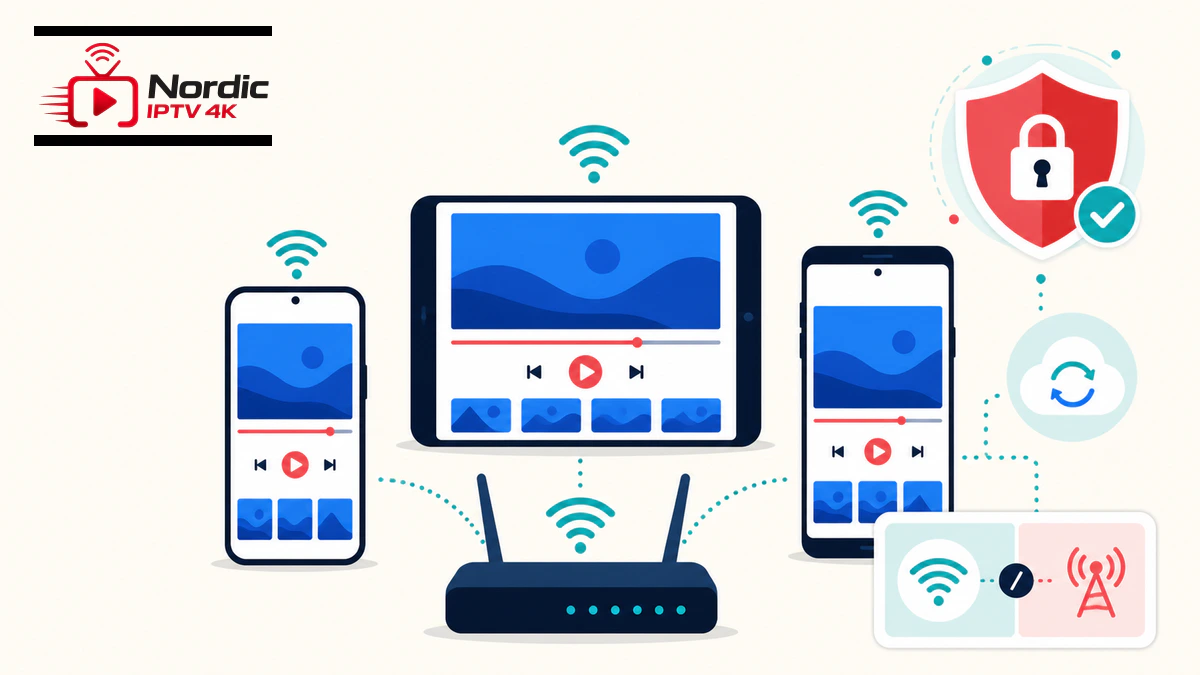
IPTV på mobil gør en iPhone, iPad eller Android-telefon til en fleksibel ekstra skærm, men en stabil opsætning begynder med den rigtige afspiller og en privat loginproces. Mobilens system, appbutik og netværk bestemmer, hvilke trin der er relevante; en installationsfil til Android kan ikke bruges på iOS, og en iPhone-app er ikke automatisk tilgængelig på alle Android-modeller.
Denne guide tager udgangspunkt i lovligt medieindhold og en adgang, du har ret til at bruge. Du installerer fra den officielle appbutik, kontrollerer udgiver og tilladelser, tilføjer M3U- eller Xtream-oplysninger uden skærmbilleder og tester først på et stabilt Wi-Fi. Derefter kan du sammenligne mobildata, billede, lyd, EPG og eventuel visning på TV. Menunavne varierer efter iOS-, iPadOS- og Android-version samt den valgte afspiller.
Før du begynder, notér enhedsmodel, systemversion og ledig lagerplads. Aftal også, hvilken godkendt konto der skal bruges, og luk andre aktive afspilninger. Det giver et rent udgangspunkt, beskytter adgangsdata og gør det lettere at se, om en senere fejl kommer fra appen, netværket eller selve mobilen.
Kontrollér først ledig lagerplads, systemversion og batteriniveau. Opdatér telefonen eller tabletten gennem systemets egne indstillinger, og genstart efter en større opdatering. En gammel systemversion kan skjule en app i butikken eller give afspilningsfejl, som ikke skyldes selve medietjenesten.
Vælg afspiller efter de adgangstyper, du faktisk har brug for. En app bør tydeligt beskrive støtte til M3U, Xtream-login, EPG, undertekster og den ønskede videoafspiller. Sammenlign mulighederne i guiden til de bedste IPTV-apps, men kontrollér altid den aktuelle butiksside, fordi navn, pris og funktioner kan ændres.
Se på udgiver, versionshistorik, anmeldelser og køb i appen. Et velkendt navn eller ikon er ikke i sig selv bevis på den rigtige udgiver. Installér ikke en tilfældig kopi, som beder om kontakter, mikrofon, billeder og placering uden en tydelig funktion. En afspiller behøver normalt netværksadgang; andre tilladelser skal kunne forklares.
Den overordnede Pillar-guide til den bedste IPTV-enhed placerer mobilen blandt TV, streaming-stick og boks. Den er vigtig, hvis du skal afgøre, om telefonen er hovedenhed, rejseenhed eller blot fjernbetjening og testskærm.
Åbn App Store, tryk på Søg, og indtast det fulde navn på den valgte afspiller. Apples officielle vejledning viser, hvordan du henter apps på iPhone eller iPad og bekræfter hentningen med sideknap, Face ID, Touch ID eller Apple-konto. Hvis knappen viser Åbn, ligger appen allerede på enheden.
På iPad kan appen vise flere kolonner eller en separat EPG-rude, mens iPhone ofte samler funktionerne i en bundmenu. Drej enheden først efter at afspilleren er startet. Hvis billedet ikke roterer, kontrollér retningslåsen i Kontrolcenter og appens egen fuldskærmsknap.
Aktivér ikke iCloud-synkronisering for adgangsdata, medmindre appen forklarer kryptering og du bevidst ønsker funktionen. En backup kan indeholde profilnavn eller serveradresse. Den sikreste standard er at opbevare de originale oplysninger i en adgangskodeadministrator og indtaste dem på hver godkendt enhed.
Åbn Google Play, søg efter afspilleren og kontrollér, at den er kompatibel med den konkrete enhed. Google beskriver den normale proces til at finde og installere Android-apps fra Play Butik. Butikken viser kun passende versioner, men du skal stadig kontrollere udgiver og tilladelser.
Undgå APK-filer fra søgemaskiner, beskeder eller uofficielle kataloger. Androids egen support anbefaler Google Play og advarer om, at apps fra ukendte kilder kan skade enheden eller personlige oplysninger. Sideloading er ikke nødvendigt for en almindelig mobilopsætning, når en relevant afspiller findes i den officielle butik.
Android-producenter organiserer batteri og baggrundsdata forskelligt. Hvis appen stopper, så kontrollér Batteri, Apps og den konkrete afspiller. Vælg normal eller ubegrænset baggrundsadgang kun under en kontrolleret test; en permanent undtagelse kan øge batteriforbruget.
Åbn afspilleren og vælg M3U/playlist eller Xtream-login efter dokumentationen fra din lovlige tjeneste. Xtream bruger typisk serveradresse, brugernavn og adgangskode; M3U bruger en længere privat URL. Begge dele kan give adgang til kontoen og skal behandles som en adgangskode.
Navngiv profilen neutralt, for eksempel “Mobil”, og undgå at skrive fuldt navn eller adresse. Kopiér oplysningerne fra en sikker adgangskodeadministrator, kontrollér begyndelse og slutning, og slet dem derefter fra udklipsholderhistorikken, hvis telefonen tilbyder den funktion. Send aldrig et skærmbillede med URL eller login til et offentligt forum.
Hvis login fejler, kontrollér store og små bogstaver, skjulte mellemrum, udløbsdato og om serveradressen indeholder det korrekte protokolpræfiks. Forsøg ikke gentagne gange i høj hastighed. En tjeneste kan midlertidigt begrænse login efter mange fejl.
Den interne side om IPTV Smarters Pro og loginmetoder forklarer forskellen mellem afspiller og adgang. Brug den kun, hvis den valgte app benytter samme principper; en app leverer ikke automatisk indhold eller rettigheder.
Lav første test på et kendt Wi-Fi tæt på routeren. Start i automatisk kvalitet eller HD og afspil mindst femten minutter. Notér opstartstid, pauser, lyd og batteriforbrug. Hvis det virker, kan du gentage testen på mobildata på et sted med stabil dækning.
Video kan bruge meget data. Den præcise mængde afhænger af codec, bitrate, opløsning og app, så et fast tal er kun et skøn. Åbn iOS-indstillingerne for Mobildata eller Androids Netværk og internet/Dataforbrug, nulstil tælleren for en kort test, og mål appens faktiske forbrug. Stop hvis abonnementet har en lav grænse eller roaming er aktiv.
En Denmark IPTV-profil bør testes med én aktiv afspilning, så du kan skelne netværk fra en grænse for samtidige forbindelser. På ferie eller i sommerhus kan du følge den kontekstuelle guide om IPTV på ferie og skiftende netværk, især før du bruger hotel-Wi-Fi eller roaming.
Hvis Wi-Fi buffer, stå nær routeren og sammenlign 5 GHz med 2,4 GHz. Hvis mobildata virker men hjemmets Wi-Fi ikke gør, koncentrér dig om kanal, mesh og placering. Hvis begge fejler, test en anden lovlig videokilde og kontrollér enhedens lager, temperatur og appversion.
Nogle afspillere understøtter AirPlay, Google Cast eller en ekstern skærm. Funktionen skal være beskrevet af appen, og telefonen samt modtageren skal normalt være på samme lokale netværk. En skærmdeling viser alt på mobilen; slå derfor notifikationer fra og luk private apps før visningen.
Til regelmæssig TV-brug er en dedikeret app eller en streaming-enhed ofte mere stabil end spejling. Sammenlign med guiden til IPTV på LG Smart TV eller den målte artikel om Fire TV Stick 4K til IPTV. Mobilen kan stadig bruges til opsætning og kontrol uden at være den primære skærm.
Hvis lyd og billede ikke følger hinanden under casting, stop forbindelsen, genstart begge enheder og test en anden lovlig video. En forsinkelse, der kun findes ved spejling, skal ikke løses ved at ændre hele IPTV-profilen.
| Symptom | Første kontrol | Næste trin |
|---|---|---|
| App findes ikke | Land, system og model | Vælg anden dokumenteret afspiller |
| Login afvises | Tegn, mellemrum og udløb | Kontakt tjenesten med maskeret fejl |
| Buffering | Wi-Fi mod mobildata | Test anden video og netværk |
| Sort skærm | Andet indhold og afspiller | Opdatér app og system |
| Ingen lyd | Lydspor, lydløs og Bluetooth | Frakobl headset og test igen |
| App stopper | Lager, temperatur og batteri | Genstart og geninstallér sikkert |
Skift én variabel ad gangen. Ved buffering skal du teste samme indhold på Wi-Fi og mobildata, ikke samtidig ændre opløsning, app og server. Ved sort skærm skal du først prøve andet indhold; én inkompatibel mediefil er ikke bevis på en generel netværksfejl.
Hvis appen er ustabil, luk den helt, genstart mobilen og kontrollér en opdatering i den officielle butik. Bevar adgangsoplysninger sikkert før du afinstallerer. En geninstallation sletter ofte lokale profiler, favoritter og EPG-indstillinger.
Google anbefaler ved problemer med apphentning at kontrollere netværk, lager og systemopdateringer. Det er en nyttig rækkefølge efter en mislykket installation, men ryd ikke hele telefonen eller alle kontodata for en enkelt app uden backup.
Aktivér skærmlås, opdatér systemet og brug en adgangskodeadministrator. Del ikke mobilens skærm under login. Hvis support har brug for en fejl, maskér serveradresse, brugernavn, adgangskode, playlist-parametre, IP-adresse og enheds-id.
Kontrollér appens tilladelser efter installationen. Fjern kamera, mikrofon, kontakter, placering eller fotoadgang, hvis funktionen ikke kræver dem. En videoafspiller kan have legitim brug for lokalnetværk eller filer, men tilladelsen skal svare til en funktion, du har valgt.
På en delt iPad eller Android-tablet bør du bruge en separat enhedsprofil, hvor systemet understøtter det, eller i det mindste en app-PIN. Slå forhåndsvisning af følsomme notifikationer fra på låseskærmen. Slet gamle screenshots og eksporterede playlister.
Før et længere valg kan du gennemgå priser og abonnementsperioder i den relevante købskontekst. Kontrollér antal tilladte enheder og samtidige streams, men antag ikke, at installation på tre enheder betyder tre samtidige afspilninger.
Det afhænger af tjenestens enheds- og samtidighedsregler. Installér gerne på godkendte enheder, men start kun det antal samtidige streams, som aftalen tillader.
Et stabilt hjemmenet er normalt lettere at måle og bruger ikke mobildata. 5G kan være hurtigt, men dækning, belastning og dataabonnement varierer. Test begge på samme sted.
Nej, ikke når en relevant afspiller findes i Google Play. Ukendte installationsfiler øger sikkerhedsrisikoen og gør opdateringer sværere.
Systemversion, region, producent, skærmtype og appens kompatibilitetskrav kan være forskellige. Kontroller butikssiden på hver enhed.
Ja, hvis afspilleren og TV-modtageren understøtter AirPlay, Cast eller en dokumenteret skærmforbindelse. Slå private notifikationer fra før spejling.
IPTV på mobil fungerer bedst, når appen kommer fra den officielle butik, adgangen behandles som en adgangskode, og den første test foregår på et stabilt Wi-Fi. iPhone og iPad bruger App Store; Android bruger Google Play. Metoderne ligner hinanden, men installation, tilladelser og batteristyring følger hvert system.
Test derefter mobildata, dataforbrug, lyd, undertekster og casting én funktion ad gangen. Hvis en fejl opstår, sammenlign netværk og andet lovligt indhold før du ændrer kontoen. En kort log med enhedsmodel, systemversion, appversion, tidspunkt og maskeret fejl gør supporten mere præcis.
Mobilen er en praktisk ekstra skærm og et godt diagnoseværktøj. Til daglig visning på TV kan en dedikeret app eller en streaming-enhed være mere komfortabel. Vælg ud fra afstand, netværk, opdateringer og de funktioner, du faktisk bruger.
