Find den rigtige webOS-app, tilføj adgang sikkert, optimér billede og netværk, og løs de mest almindelige fejl uden fabriksnulstilling.
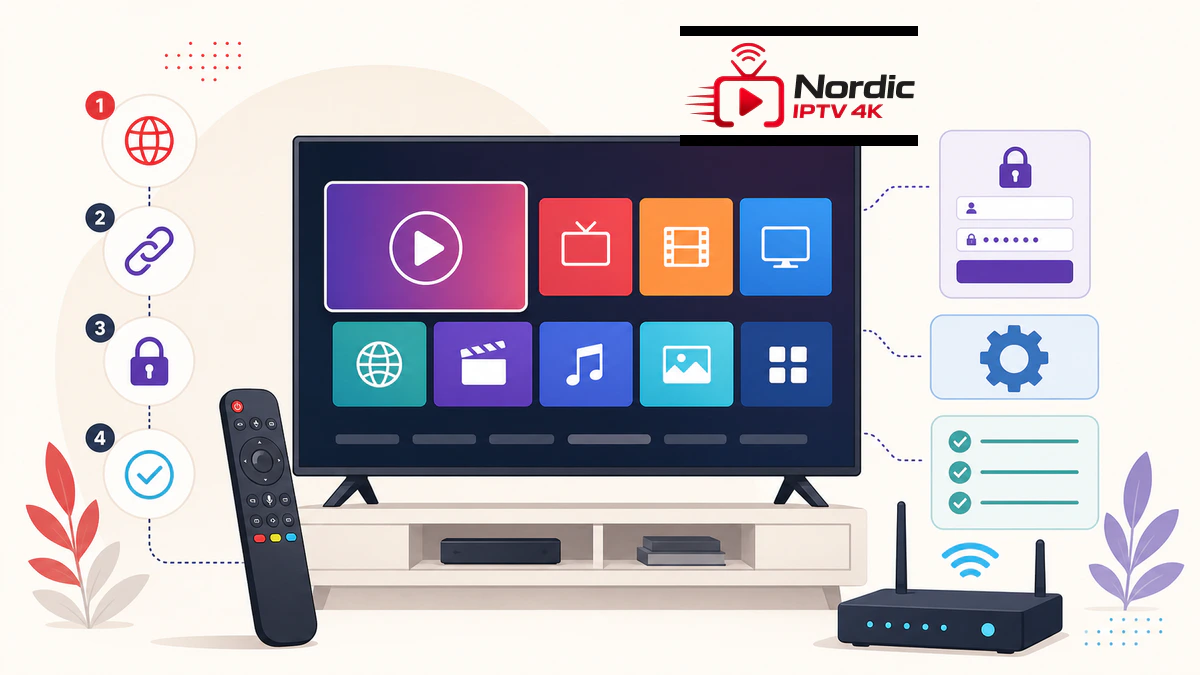
IPTV på LG Smart TV kan normalt sættes op direkte i webOS uden en ekstern boks. Den rigtige metode afhænger af TV-model, webOS-version, land i LG-kontoen og hvilke apps der faktisk findes i LG Content Store. En app fra en Android-telefon kan ikke installeres på webOS.
Denne guide bruger den officielle appbutik, en privat loginproces og en trinvis test af netværk, afspiller og mediekilde. Menuernes navne kan variere mellem webOS-generationer.
Åbn Indstillinger, Alle indstillinger og TV-oplysninger eller Support afhængigt af generationen. Notér modelnummer, softwareversion og webOS-version privat. Du behøver ikke dele serienummer eller MAC-adresse i en offentlig fejlrapport.
Appudvalget afhænger af land, modelår og webOS. LG forklarer i sin officielle vejledning til LG Content Store, at TV’et skal være online, og at brugeren søger efter appen og vælger Installér. Hvis en app ikke vises, kan den være utilgængelig for modellen eller regionen.
Den bredere Pillar-guide til den bedste IPTV-enhed sammenligner LG webOS med Fire TV, Android-boks og andre muligheder. Brug den, hvis TV’et er gammelt eller den ønskede app mangler.
Tryk Home på LG-fjernbetjeningen. Åbn Apps eller LG Content Store, vælg søgning, og indtast det fulde appnavn. Kontrollér udgiver, pris og beskrivelse. Installér appen og åbn den fra startskærmen.
webOS er forskelligt fra iOS og Android, og ikke alle mobilapps kan bruges på TV’et. Søg derfor efter den konkrete app direkte på TV’et og kontrollér udgiver, pris og seneste opdatering. Undgå tilfældige USB-pakker og udviklertilstand, medmindre du selv udvikler og forstår risikoen.
Åbn afspilleren og vælg den forbindelsestype, din lovlige tjeneste dokumenterer. Nogle apps bruger en portal, andre M3U eller Xtream-oplysninger. Skriv data direkte på TV’et eller brug en sikker leverandørportal. Del ikke fuld playlist-URL, brugernavn eller adgangskode i en chat eller et skærmbillede.
Navngiv profilen neutralt, gem den, og vent på at kanaler og EPG er indlæst. Hvis login fejler, kontrollér først store og små bogstaver, udløbsdato og internet. Undgå ti hurtige forsøg, som kan udløse en midlertidig spærring.
Sammenlign forbindelsestyper i den interne IPTV-ordbog og vælg en afspiller via guiden til de bedste IPTV-apps. Appen er kun afspiller; den leverer ikke automatisk indhold eller rettigheder.
Start med automatisk kvalitet eller HD. Kontrollér derefter 4K på en kendt stream. TV’ets billedtilstand bør ikke stå på en ekstrem demoindstilling. Brug en neutral film- eller standardprofil, slå energisparebegrænsninger fra under testen, og kontrollér HDMI-lyd kun hvis ekstern receiver bruges.
Vælg korrekt lydspor og undertekstsprog i appen. Hvis billedet virker, men lyden mangler, test en anden kanal og skift mellem intern TV-højttaler og ekstern lyd. En formatfejl på én stream skal ikke løses med en fabriksnulstilling.
WebOS understøtter forskellige video- og lydformater efter generation. LG’s udviklerportal beskriver platformspecifikationer for webOS TV; den konkrete app og TV-model kan stadig have egne begrænsninger.
Hvis video buffer, skal du først teste samme lovlige stream med Ethernet. Slå Wi-Fi fra under kabeltesten og afspil i mindst 15 minutter. Hvis kabel er stabilt, ligger fejlen sandsynligvis i afstand, interferens, routerplacering eller mesh.
På Wi-Fi skal TV’et helst bruge 5 GHz ved kort afstand. Placér router eller mesh-node åbent og undgå metal, skabe og placering direkte bag TV’et. Test én ændring ad gangen. Guiden til IPTV-netværksoptimering viser målinger, kabelreference og sikker routertest.
Når en lovlig Denmark IPTV-profil testes, skal kun én afspilning være aktiv. Brug Smart TV-siden til kompatible muligheder og en afgrænset prøve til at kontrollere app, netværk og billede før en længere periode.
| Symptom | Første kontrol | Næste trin |
|---|---|---|
| App mangler | Land og modelår | Brug ekstern boks |
| Login fejler | Udløb og tegn | Maskeret supportlog |
| Buffering | 15 min. Ethernet | Wi-Fi/mesh-test |
| Sort skærm | Anden stream | Codec/app-opdatering |
| Ingen lyd | Lydspor og output | Test anden tjeneste |
| App lukker | Fri lagerplads | Geninstallér app |
Opdatér TV-software før en geninstallation. LG’s officielle vejledning til webOS-softwareopdatering viser menustier for nyere og ældre modeller. Sluk ikke strømmen under en aktiv opdatering.
Hvis appen stadig lukker, fjern kun den berørte app, genstart TV’et og installér den igen fra butikken. En fabriksnulstilling er sidste trin, fordi den sletter konti, kanalindstillinger og andre apps uden nødvendigvis at rette en ekstern fejl.
Når grundafspilningen virker, kan du organisere kanallisten. Vent på, at EPG er færdigindlæst, før du vurderer manglende programdata. Kontrollér tidszone på TV’et og i appen. En forkert tidszone kan forskyde programoversigten, selv om streamen er korrekt.
Opret en kort favoritliste med de kanaler, der faktisk bruges. Det reducerer belastning i store lister og gør fjernbetjeningen lettere. Hvis appen understøtter profiler eller forældrekontrol, så brug en separat PIN og opbevar den uden for TV-skærmen.
Eksportér kun en backup, hvis appen tilbyder en sikker lokal funktion. En backup kan indeholde personlige adresser eller login. Del den aldrig offentligt, og slet gamle filer fra USB eller cloud, når de ikke længere er nødvendige.
Ved forkert EPG skal du notere kanal, dato, tidszone og appversion. Hvis flere enheder viser samme forskydning, ligger problemet sandsynligvis i EPG-kilden. Hvis kun LG-appen fejler, genindlæs EPG og kontrollér appens offset-indstilling.
Et nyere LG TV kan ofte klare afspilningen direkte, men en ekstern boks kan være bedre, hvis appen ikke findes i regionen, TV’et har meget lidt lager, menuerne er langsomme eller codec-understøttelsen giver gentagne fejl. Boksen kan udskiftes uden at skifte hele TV’et.
Vælg en certificeret enhed med officielle appbutikker, regelmæssige opdateringer og den video- og lydstøtte, dit TV kræver. Undgå anonyme bokse med forudinstallerede konti eller uklar software. Brug en ledig HDMI-port og den medfølgende strømforsyning.
Sammenlign først den eksterne boks og webOS på samme Ethernet-forbindelse og stream. Hvis boksen er stabil og TV-appen ikke er, er app eller TV-hardware et realistisk fokus. Hvis begge fejler, skal netværk eller mediekilde undersøges før et nyt køb.
Bevar TV’ets webOS-app som kontrol, hvis den fungerer, og flyt kun den primære brug til boksen, når testen viser en tydelig fordel. Det gør senere fejlsøgning lettere.
Nej. Appudvalget afhænger af webOS-version, modelår, region og den konkrete apps understøttelse.
Nej. WebOS bruger en anden platform. Installér kun apps, som findes i LG Content Store eller Apps-menuen.
Kontrollér land i LG-kontoen, TV-model, webOS-version og appens regionsstøtte. En ekstern boks kan være alternativet.
Ethernet er den bedste reference ved fejlfinding. Et stabilt 5 GHz-net kan også fungere fint, når signal og placering er gode.
Nej. Test først Ethernet, anden app, anden stream, softwareopdatering og appgeninstallation. Fabriksnulstilling er sidste trin.
IPTV på LG Smart TV bliver enkelt, når du starter med model og webOS-version, installerer en kompatibel app fra den officielle butik og tilføjer adgang privat. Test HD, lyd og undertekster før 4K.
Ved fejl skal du skelne app, netværk, TV og mediekilde. Ethernet, en softwareopdatering og en kontrolleret geninstallation løser mere end tilfældige indstillinger eller en tidlig fabriksnulstilling.
Gem en kort log med model, webOS-version, appversion, klokkeslæt og testresultat. Den gør det muligt for LG, internetudbyderen eller medietjenesten at se, hvilket led der faktisk fejler, uden at du deler adgangsdata.
Efter installationen bør du genåbne appen efter en almindelig TV-genstart, kontrollere favoritter og EPG og prøve en anden lovlig videotjeneste. Hvis resultatet er stabilt både morgen og aften, har du et brugbart udgangspunkt. Hvis ydelsen kun fejler ved høj belastning, så sammenlign Ethernet og Wi-Fi på samme tidspunkt, før du ændrer app eller abonnement. Notér hver ændring, så resultatet kan gentages senere.
Afslut med at kontrollere TV’ets automatiske opdateringer og den ledige lagerplads. En app, der ikke længere understøtter webOS-versionen, bør erstattes gennem LG Content Store, ikke med en tilfældig installationsfil. På den måde bevarer du en opsætning, der kan opdateres og fejlsøges senere.
Gem også appnavn og udgiver sammen med TV-modellen. Hvis appen senere forsvinder fra butikken, kan du kontrollere supportstatus og vælge et dokumenteret, sikkert alternativ uden at installere filer fra ukendte kilder. Gennemgå opsætningen igen efter større webOS-opdateringer, fordi menunavne, tilladelser og appkompatibilitet kan ændre sig.
